Geen bewerkingssamenvatting |
|||
| (2 tussenliggende versies door dezelfde gebruiker niet weergegeven) | |||
| Regel 121: | Regel 121: | ||
<p></p> | <p></p> | ||
{{lightbulb}}Het kan zijn dat om de ontroosterde boeking in de rosterweergave te kunnen zien moet u de 'Filter boekingen' instelling 'Toon niet-geroosterde boekingen' eerst aanvinken. | {{lightbulb}}Het kan zijn dat om de ontroosterde boeking in de rosterweergave te kunnen zien moet u de 'Filter boekingen' instelling 'Toon niet-geroosterde boekingen' eerst aanvinken. | ||
===Bewaar niet geroosterde boeking=== | ===Bewaar niet geroosterde boeking=== | ||
| Regel 139: | Regel 138: | ||
{{Warning}} De Bewaar operatie zal de boeking <b>ongeroosterd</b> in de "rooster-engine" opslaan.<p></p> | {{Warning}} De Bewaar operatie zal de boeking <b>ongeroosterd</b> in de "rooster-engine" opslaan.<p></p> | ||
{{warning}} Alleen als de boeking de status "Niet geboekt" krijgt wordt deze opgeslagen, anders zult u de boeking gegevens verliezen zodra u het boekingsformulier sluit. | {{warning}} Alleen als de boeking de status "Niet geboekt" krijgt wordt deze opgeslagen, anders zult u de boeking gegevens verliezen zodra u het boekingsformulier sluit. | ||
===Boek niet geroosterde boeking=== | |||
U kunt een niet geroosterde boeking boeken. | |||
#Open het boekingsformulier van een bestaande niet geroosterede boeking. | |||
#Klik op de “Boek-knop. | |||
#:<p></p> | |||
#:[[Bestand:100nlWebPlanboardReserveringsformulierBoekingoperaties2c1.png|550px|none]] | |||
#:<p></p> | |||
#De Webber dient de boeking opdracht bij de "rooster-engine" in. | |||
#De status van de boeking zal veranderen afhankelijk van het resultaat. | |||
#:Als de rooster-engine de inhoud van de boeking goedkeurt, dan zal de reservering-status veranderen in "Geboekt". | |||
#:Als de rooster-engine vindt dat de boeking incorrecte gegevens bevat, zal de status veranderen in "Niet ingediend". | |||
#:<p></p> | |||
#:[[Bestand:100nlWebPlanboardReserveringsformulierBoekingoperaties2c2.png|750px|none]] | |||
#:<p></p> | |||
{{lightbulb}} Indien mogelijk kunt u de "negeer conflicten" of "boek met conflict" opties aanvinken.<p></p> | |||
{{warning}} Alleen als de boeking de status "Geboekt" krijgt is deze geboekt, anders blijft de boeking niet geroosterd. | |||
===Kopieer niet geroosterde boeking=== | ===Kopieer niet geroosterde boeking=== | ||
| Regel 177: | Regel 193: | ||
#:[[Bestand:83nlWebPlanboardReserveringsformulierBoekingoperaties9.PNG|750px|none]] | #:[[Bestand:83nlWebPlanboardReserveringsformulierBoekingoperaties9.PNG|750px|none]] | ||
#:<p></p> | #:<p></p> | ||
===E-mail de boeking=== | |||
De E-mail knop verschijnt onderaan het boekingsformulier.<br> | |||
Als de planner op de E-mail knop drukt wordt een e-mail naar alle geroosterde medewerkers/consumenten in de bijbehorende boeking verstuurd.<br> | |||
Hieronder ziet u de onderste stuk boekingsformulier met de e-mail knop zichtbaar voor de planner.<br> | |||
<p></p> | |||
[[Bestand:100nlWebPlanboardBoekingsformulierEmailInstellingen2.png|350px|none]] | |||
<p></p> | |||
U kunt uitsluitend een e-mail van een geroosterde boeking versturen. | |||
<p></p> | |||
{{Lightbulb}} De inhoud van de e-mail wordt bepaald door een instelling in de Beheerdersmodule. | |||
<p></p> | |||
Een andere instelling maakt het mogelijk om een e-mail met CC te versturen aan de planningsafdeling voor terugkoppeling. | |||
<p></p> | |||
{{warning}} De e-mail melding is uitsluitend bedoeld voor één reservering op één datum op één begintijd. | |||
<p></p> | |||
[[{{NAMESPACE}}:WebPlanboard Reserveren via het rooster als planboard|Volgende]] | [[{{NAMESPACE}}:WebPlanboard Reserveren via het rooster als planboard|Volgende]] | ||
''Onderdeel van WebPlanboard'' | ''Onderdeel van WebPlanboard'' | ||
Huidige versie van 7 sep 2020 17:24
Reservering-operaties
Inleiding
Onderaan het reserveringsformulier vindt u de boeking-operaties.
Welke operaties zichtbaar zijn is afhankelijk van de status van de boeking.
Bijvoorbeeld: in de figuur is er geen "Boek"-knop zichtbaar omdat de boeking al is geboekt.

In het kader Status reservering ziet u het resultaat van de operatie die u hebt uitgevoerd met eventuele uitleg.
Boek
Als u de benodigde velden heeft ingevuld, kunt u de boeking definitief maken.
- Klik op de “Boek”-knop.
- De Webber dient de boeking in bij de "rooster-engine".
- De status van de boeking zal veranderen afhankelijk van het resultaat.
- Als de rooster-engine de boeking goedkeurt, dan zal de reservering-status veranderen in "Geboekt".
- Als de rooster-engine vindt dat de boeking een dubbel-boeking gaat veroorzaken, zal de status veranderen in "Conflicterend" etc.

Annuleer de boeking
- Klik op de Annuleer-knop.
- De Webber vraagt de rooster-engine om de boeking te annuleren.
- De status van de boeking verandert afhankelijk van het resultaat.
- De status van de boeking verandert in Geannulleerd als de operatie gelukt is.

 Tip: Het kan zijn dat u niet bevoegd bent om de boeking te annuleren. Dit kan voorkomen als de originele boeker bij een andere boekersgroep hoort.
Herstel de boeking
Als u een boeking (per ongeluk) geannuleerd heeft, kunt u deze herstellen.
- Klik op de Herstel-knop.
- De Webber vraagt de rooster-engine om de boeking te herstellen.
- De status van de boeking verandert afhankelijk van het resultaat.
- De status van de boeking verandert in Geroosterd als de operatie gelukt is.

Tip: U kunt geannuleerde boekingen in het roosterweergave tonen door de 'Toon geannuleerde boekingen' optie in 'Filter boekingen' aan te vinken.
 Let op: Het kan zijn dat de herstel-operatie een conflict oorzaakt waardoor de boeking niet hersteld kan worden.
Tip: Hier vindt u uitleg over conflicten negeren.
Negeer de boeking
- Klik op de Negeer-knop.
- De Webber vraagt de rooster-engine om de boeking te negeren.
- De status van de boeking verandert afhankelijk van het resultaat.
- De status van de boeking verandert in Genegeerd als de operatie gelukt is.

Tip: Het kan zijn dat u niet bevoegd bent om de boeking te negeren. Dit kan voorkomen als de originele boeker bij een andere boekersgroep hoort.
Zet de boeking aan
Als u een boeking genegeerd heeft, kunt u weer aan zetten.
- Klik op de 'Zet aan'-knop.
- De Webber vraagt de rooster-engine om de boeking aan te zetten.
- De status van de boeking verandert afhankelijk van het resultaat.
- De status van de boeking verandert in Geroosterd als de operatie gelukt is.

Tip: U kunt genegeerde boekingen in het roosterweergave tonen door de 'Toon genegeerde boekingen' optie in 'Filter boekingen' aan te vinken.
Let op: Het kan zijn dat de 'Zet de boeking aan'-operatie een conflict oorzaakt waardoor de boeking niet aangezet kan worden.
Tip: Hier vindt u uitleg over conflicten negeren.
Wijzig de boeking
- Maak de gewenste wijzigingen in het reserveringsformulier.
- Klik onderaan op de "Wijzig"-knop.
- De Webber dient de boeking in bij de "rooster-engine".
- De status van de boeking zal veranderen afhankelijk van het resultaat.
- Als de rooster-engine de boeking goedkeurt, dan zal de reservering-status wijzigen in "Geboekt".
- Als de rooster-engine vindt dat de boeking een dubbelboeking gaat veroorzaken, zal de status wijzigen in "Conflicterend" etc.

Tip: Hier vindt u uitleg over conflicten negeren.
Maak wijziging ongedaan
In het geval dat de door ingevoerde wijziging een conflict oorzaakt wordt de boeking niet geboekt.
- Klik onderaan op de "Maak wijziging ongedaan"-knop om de wijzigingsprocedure op stoppen.

Kopieer de boeking
U heeft ook de mogelijkheid uw reservering te kopiëren.
- Klikt op de knop “Kopieer” onderaan het reserveringsformulier.
- U krijgt dan een reserveringsformulier met de gegevens van uw vorige reservering.
- Deze gegevens aanpassen naar wens.
- Weer op “Boek” klikken.

Nieuwe boeking
Nadat u een reservering geboekt heeft, kunt u een volgende reservering invoeren.
- Klik op de Nieuw-knop onderaan het reserveringsformulier.
- U krijgt dan een nieuw leeg reserveringsformulier.

Ontrooster de boeking
- Klik op de Ontrooster-knop.
- De Webber vraagt de rooster-engine om de boeking te ontroosteren.
- De status van de boeking verandert afhankelijk van het resultaat.

Tip: Het kan zijn dat u niet bevoegd bent om de boeking te ontroosteren. Dit kan voorkomen als de originele boeker bij een andere boekersgroep hoort.
Tip: Het kan zijn dat om de ontroosterde boeking in de rosterweergave te kunnen zien moet u de 'Filter boekingen' instelling 'Toon niet-geroosterde boekingen' eerst aanvinken.
Bewaar niet geroosterde boeking
Als u de benodigde velden heeft ingevuld, kunt u de niet geroosterde boeking opslaan.
- Klik op de “Bewaar-knop.
- De Webber dient de boeking ter bewaring bij de "rooster-engine" in.
- De status van de boeking zal veranderen afhankelijk van het resultaat.
- Als de rooster-engine de inhoud van de boeking goedkeurt, dan zal de reservering-status veranderen in "Niet geboekt".
- Als de rooster-engine vindt dat de boeking incorrecte gegevens bevat, zal de status veranderen in "Niet ingediend".
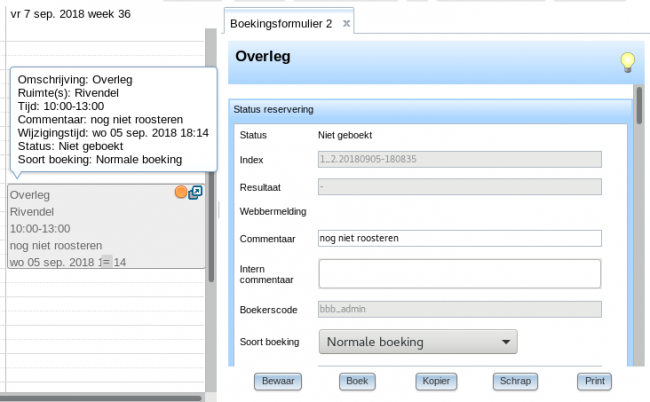


Tip: U kunt de "Boek"-knop gebruiken om de boeking te roosteren.
Let op: De Bewaar operatie zal de boeking ongeroosterd in de "rooster-engine" opslaan.
Let op: Alleen als de boeking de status "Niet geboekt" krijgt wordt deze opgeslagen, anders zult u de boeking gegevens verliezen zodra u het boekingsformulier sluit.
Boek niet geroosterde boeking
U kunt een niet geroosterde boeking boeken.
- Open het boekingsformulier van een bestaande niet geroosterede boeking.
- Klik op de “Boek-knop.
- De Webber dient de boeking opdracht bij de "rooster-engine" in.
- De status van de boeking zal veranderen afhankelijk van het resultaat.
- Als de rooster-engine de inhoud van de boeking goedkeurt, dan zal de reservering-status veranderen in "Geboekt".
- Als de rooster-engine vindt dat de boeking incorrecte gegevens bevat, zal de status veranderen in "Niet ingediend".


Tip: Indien mogelijk kunt u de "negeer conflicten" of "boek met conflict" opties aanvinken.
Let op: Alleen als de boeking de status "Geboekt" krijgt is deze geboekt, anders blijft de boeking niet geroosterd.
Kopieer niet geroosterde boeking
U heeft ook de mogelijkheid uw niet geroosterde boeking te kopiëren.
- Klikt op de knop “Kopieer” onderaan het reserveringsformulier.
- U krijgt dan een nieuwe bookingsformulier met de gegevens van uw vorige boeking.
- Deze gegevens aanpassen naar wens.
- Op de “Bewaar”-knop klikken om de boeking naar de "rooster-engine" ter verwerking te sturen.
- Indien geslaagd krijgt de boeking de status "Niet-geboekt".
Tip: U kunt een geboekte boeking ook kopieeren, deze kopie wijzigen en vervolgens als niet-geboekt opslaan.
Schrap niet geroosterde boeking
U kunt deze niet geroosterde boeking verwijderen.
- Klik op de "Schrap”-knop.
- De Webber vraagt de "rooster-engine" om deze boeking te verwijderen .
- De status van de boeking zal veranderen afhankelijk van het resultaat.
- Als de rooster-engine de verwijdering van de boeking goedkeurt, dan zal de reservering-status veranderen in "Verwijderd".
- Als de rooster-engine vindt dat de boeking incorrecte gegevens bevat, zal de status veranderen in "Niet correct".

Let op: Het is niet mogelijk om een verwijderde boeking te herstellen.
Tip: U kunt alleen een niet geroosterde boeking schrappen en een geroosterde boeking kunt u annuleren of negeren.
Print de boeking
- Klik op de Print-knop onderaan het reserveringsformulier
- De Webber springt naar het "Boekingenlijst export"-scherm.
- Vink in de box aan de linkerzijde de boeking aan.
- Klik op de "PHP export"-knop.
- Volg de handelingen beschreven in PDF export.


E-mail de boeking
De E-mail knop verschijnt onderaan het boekingsformulier.
Als de planner op de E-mail knop drukt wordt een e-mail naar alle geroosterde medewerkers/consumenten in de bijbehorende boeking verstuurd.
Hieronder ziet u de onderste stuk boekingsformulier met de e-mail knop zichtbaar voor de planner.

U kunt uitsluitend een e-mail van een geroosterde boeking versturen.
Tip: De inhoud van de e-mail wordt bepaald door een instelling in de Beheerdersmodule.
Een andere instelling maakt het mogelijk om een e-mail met CC te versturen aan de planningsafdeling voor terugkoppeling.
Let op: De e-mail melding is uitsluitend bedoeld voor één reservering op één datum op één begintijd.
Onderdeel van WebPlanboard
