Geen bewerkingssamenvatting |
Geen bewerkingssamenvatting |
||
| Regel 100: | Regel 100: | ||
#:<p></p> | #:<p></p> | ||
{{lightbulb}} Het voordeel van formulieren verwisselen is dat de menu-opties (Kopieer, Annuleer e.a.) op de boeking in Boekingsformulier worden toegepast. | {{lightbulb}} Het voordeel van formulieren verwisselen is dat de menu-opties (Kopieer, Annuleer e.a.) op de boeking in Boekingsformulier worden toegepast. | ||
[[{{NAMESPACE}}:WebPlanboard_booking_via_calendar_timetable|Next]] | [[{{NAMESPACE}}:WebPlanboard_booking_via_calendar_timetable|Next]] | ||
<p></p> | <p></p> | ||
''Component of WebPlanboard'' | ''Component of WebPlanboard'' | ||
Versie van 20 dec 2022 17:32
Booking via the timetable planboard
Introduction
Naast direct een reservering maken via het reserveringsformulier, kunt u ook eerst een overzicht
(planboard) genereren.
Vervolgens kunt u in het overzicht de vrije momenten reserveren via het reserveringsformulier.
Dit is handig omdat u dan meteen de beschikbaarheid van een ruimte of persoon ziet.
U heeft dan minder kans op conflicten.
Ook kunt u binnen een rooster reserveringen wijzigen.
Modify a booking via the Booking form icon
In de roosterweergave heeft elke boeking een reserveringsformulier-icoon.

- In het Kalenderrooster ziet u de reserveringsformulier-icoon rechtsboven in de boeking.

- In het Dienstrooster ziet u de reserveringsformulier-icoon rechtsboven in de boeking.

- In de Boekingslijst ziet u de reserveringsformulier-icoon aan de linkerzijde van de regel.

- Leg de muis over de reserveringsformulier-icoon en druk op de rechter muisknop.
- Een lijst met diverse boekingsopties wordt getoond.
- Selecteer de gewenste optie
- De opdracht wordt ter verwerking naar de rooster-engine gestuurd.
- De status en inhoud van de boeking in de roosterweergave wijzigen naar de nieuwe situatie.
De lijst van opties hangt van de soort en status van de boeking af.
- Een niet-geroosterde boekingsreeks

- Een geboekte boekingsreeks

- Een geannuleerde boekingsreeks

- Een genegeerde boekingsreeks

Open the Booking form
Open empty Booking form
- Klik op het Boekingsformulier-knop aan de rechterzijde bovenaan de roosterweergave.

- U ziet een reserveringsformulier veschijnen.
- U kunt m.b.v. het reserveringsformulier een nieuwe boeking invoeren en dan met de boek-knop boeken.

- Als u nog niet wilt boeken dan kunt u met de bewaar-knop de nieuwe boeking in de "rooster-engine" niet-geroosterd opslaan.
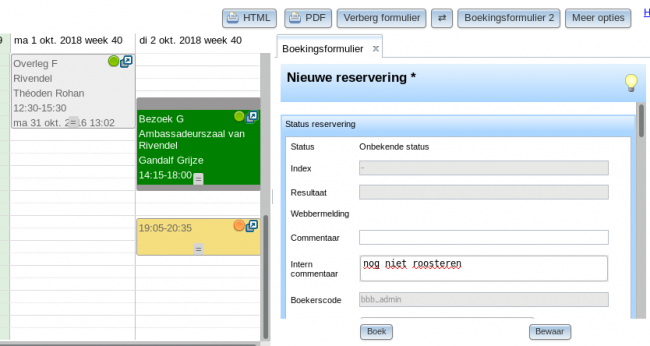


 Let op: Als u de bewaar-knop gebruikt wordt de boeking door de "rooster-engine" niet-geroosterd opgeslagen.
Open second empty Booking form
- Klik op het Boekingsformulier2-knop aan de rechterzijde bovenaan de roosterweergave om een tweede boekingsformulier te openen.


Open Booking form of an existing booking
- Klik op de formulier-knop aan de rechterzijde boven van de reservering.

- U ziet een menu verschijnen.
- Klik op de Boekingsformulier optie.
- U ziet een reserveringsformulier veschijnen.
- Wijzig de boeking m.b.v. het reserveringsformulier.

- U kunt op dezelfde manier het reserveringsformulier van een niet-geroosterde boeking openen.


Open second Booking form of an existing booking
- Klik op de formulier-knop aan de rechterzijde boven van de reservering.
- U ziet een menu verschijnen.
- Klik op de 'Boekingsformulier 2' optie om een andere boeking in het tweede boekingsformulier te openen.

Let op: Om verwarring te voorkomen is het niet mogelijk om dezelfde boeking in beide boekingsformulieren tegelijkertijd te bekijken.
Switch Booking forms
- Klik op de 'Verwissel boekingsformulieren'-knop aan de rechterzijde bovenaan de roosterweergave.

 Tip: Het voordeel van formulieren verwisselen is dat de menu-opties (Kopieer, Annuleer e.a.) op de boeking in Boekingsformulier worden toegepast.
Component of WebPlanboard
