| Regel 58: | Regel 58: | ||
===PDF overzicht afdrukken=== | ===PDF overzicht afdrukken=== | ||
:Klik op de "PDF"-knop om een [[{{NAMESPACE}}:Webber exporteren#exporteernaarpdf|overzicht in PDF formaat uit te printen]]. | |||
:<p></p> | |||
:[[Bestand:87nlWebberDienstenoverzicht7.png|450px|none]] | |||
:<p></p> | |||
==="Toon opties"-knop=== | |||
:Klik op de 'Toon opties'-knop om een scherm met extra opties te openen.<br> | |||
:<p></p> | |||
:[[Bestand:87nlWebberDienstroosterToonopties.png|350px|none]] | |||
:<p></p> | |||
:De "Toon opties"-knop opent een scherm met het onderdeel<br> | |||
:Exporteer kalender: hiermee kunt u het roosteroverzicht exporteren en 'feeds' bewaren.<br> | |||
===="Creëer unieke iCal link"-knop==== | |||
:<p></p> | |||
:[[Bestand:87nlWebberDienstroosterToonopties2.png|250px|none]] | |||
:<p></p> | |||
===="Creëer unieke overzicht link"-knop==== | |||
:<p></p> | |||
:[[Bestand:87nlWebberDienstroosterToonopties3.png|250px|none]] | |||
:<p></p> | |||
[[{{NAMESPACE}}:Webber boekingslijst|Volgende]] | [[{{NAMESPACE}}:Webber boekingslijst|Volgende]] | ||
''Onderdeel van WebView'' | ''Onderdeel van WebView'' | ||
Versie van 26 aug 2014 12:28
Dienstenoverzicht
Voorbereiding
Ter voorbereiding moeten bepaalde instellingen in orde zijn.
- Selecteer de "Mijn selectie"-tab en een onderdeel-tab. Als voorbeeld is in de figuur de onderdeel-tab Activiteit geselecteerd.
- Vink de middelen aan die u in het overzicht wilt zien, bijvoorbeeld de activiteiten Overleg en Slag.
- Stel de juiste datum in.
- Stel de juiste Weergaveopties in.
- Klik op de Dienstenoverzicht-knop en het overzicht-scherm verschijnt.

- In het overzicht ziet u de activiteiten die u geselecteerd hebt en geboekt zijn op een van de getoonde dagen.
- U ziet de roosters per activiteit onder elkaar weergegeven.
- In de figuur ziet u twee ploegendiensten: dagdeel1-dienst (lichter) en dagdeel2-dienst (donkerder).
- In de figuur ziet u dat de boeking "Riddersoverleg" op dinsdag is valt op dagdeel2.
- In de figuur ziet u dat de boeking "Overleg over het lot van de Ring" plaatsvindt in Rivendel op maandag en spant beide dagdelen.
- In de figuur ziet u dat de boeking "Slag om Rohan" plaatsvindt op dinsdag en valt op dagdeel2.


 Let op: Boekingen die alleen een deel van een dienstperiode spannen verschijnen altijd als een boeking over de hele dienstperiode.
 Tip: Wilt u alnog de exacte aanvangs- en eindtijd van de boekinging weten dan zorg dat het veld 'Kalender weergave tijd' in Weergaveopties aangevinkt is.
Tip: Als u niet alle informatie van een boeking kunt zien, dan kunt u de aanwijzer op de boeking plaatsen en dan verschijnt er een popup met deze informatie.
Vorige week, Volgende week en Huidige week knoppen
M.b.v. deze knoppen kunt u het roosteroverzicht van de vorige (linkerknop), volgende (rechterknop) of huidige (middenknop) week bekijken.

Tip: Soms moet u even wachten totdat de roosters in het overzicht verschijnen.
Vorige dag, Volgende dag en Huidige dag knoppen
M.b.v. deze knoppen kunt u het roosteroverzicht van de vorige (linkerknop), volgende (rechterknop) of huidige (middenknop) dag bekijken.

Tip: Soms moet u even wachten totdat de roosters in het overzicht verschijnen.
Overzicht van meerdere soorten middelen
U kunt meerdere soorten middelen in een Dienstenoverzicht zien. In de figuur zijn de Activiteiten Overleg en Slag en de Medewerkers Frodo en Gandalf geselcteerd.

Tip: U kunt dit bereiken door de middelen die u wilt zien in meerdere middel onderdeeltabs van tab "Mijn selectie" aan te vinken.
HTML overzicht afdrukken
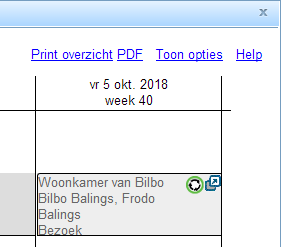
- Klik op de "Print overzicht"-knop om een overzicht in html formaat uit te printen.

PDF overzicht afdrukken
- Klik op de "PDF"-knop om een overzicht in PDF formaat uit te printen.


"Toon opties"-knop
- Klik op de 'Toon opties'-knop om een scherm met extra opties te openen.
- De "Toon opties"-knop opent een scherm met het onderdeel
- Exporteer kalender: hiermee kunt u het roosteroverzicht exporteren en 'feeds' bewaren.

"Creëer unieke iCal link"-knop

"Creëer unieke overzicht link"-knop

Onderdeel van WebView
