Booking via the Calendar Timetable
 Tip: In Het Reserveringsformulier vindt u algemene uitleg over het maken van een boeking.
Open the Booking form
Open empty Booking form
- Klik op het Boekingsformulier-knop aan de rechterzijde bovenaan de roosterweergave.

- U ziet een reserveringsformulier veschijnen.
- U kunt m.b.v. het reserveringsformulier een nieuwe boeking invoeren en dan met de boek-knop boeken.

- Als u nog niet wilt boeken dan kunt u met de bewaar-knop de nieuwe boeking in de "rooster-engine" niet-geroosterd opslaan.
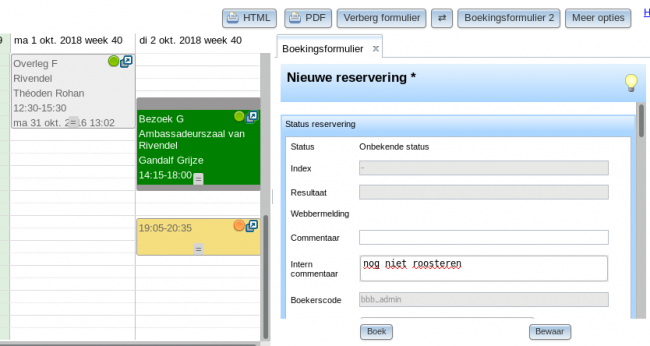


 Let op: Als u de bewaar-knop gebruikt wordt de boeking door de "rooster-engine" niet-geroosterd opgeslagen.
Open second empty Booking form
- Klik op het Boekingsformulier2-knop aan de rechterzijde bovenaan de roosterweergave om een tweede boekingsformulier te openen.


Open Booking form of an existing booking
- Klik op de formulier-knop aan de rechterzijde boven van de reservering.

- U ziet een menu verschijnen.
- Klik op de Boekingsformulier optie.
- U ziet een reserveringsformulier veschijnen.
- Wijzig de boeking m.b.v. het reserveringsformulier.

- U kunt op dezelfde manier het reserveringsformulier van een niet-geroosterde boeking openen.


Open second Booking form of an existing booking
- Klik op de formulier-knop aan de rechterzijde boven van de reservering.
- U ziet een menu verschijnen.
- Klik op de 'Boekingsformulier 2' optie om een andere boeking in het tweede boekingsformulier te openen.

Let op: Om verwarring te voorkomen is het niet mogelijk om dezelfde boeking in beide boekingsformulieren tegelijkertijd te bekijken.
Switch Booking forms
- Klik op de 'Verwissel boekingsformulieren'-knop aan de rechterzijde bovenaan de roosterweergave.

Tip: Het voordeel van formulieren verwisselen is dat de menu-opties (Kopieer, Annuleer e.a.) op de boeking in Boekingsformulier worden toegepast.
Reservering direct wijzigen in het agenda-overzicht
De duur van een reservering wijzigen
U kunt de eindtijd van de reservering aanpassen.
- Klik op de icoon middenonder de boeking en
- sleep tot aan de nieuwe eindtijd.
- Bij het slepen ziet u dat de eindtijd van de boeking meeverandert.
- Laat de muisknop los en de boeking blijft op de nieuwe eindtijd staan.
- Open het reserveringsformulier via de reserveringsformulier-icoon en klik op de Wijzig-knop om de boeking te bevestigen.
- In de figuur ziet u dat de eindtijd van de boeking "Raad van Elrond" van 13:55 naar 14:30 is veranderd.

- Indien u een niet-geroosterde boeking wijzigt dan klik op de Bewaar-knop om te bevestigen.
Let op: Niet vergeten via het reserveringsformulier met Wijzig of Bewaar de wijziging te bevestigen.
Startmoment wijzigen
U kunt het startmoment van de boeking veranderen door de boeking in zijn geheel te verslepen naar een ander tijdstip.
- Klik op de boeking ergens bovenaan.
- sleep tot aan de nieuwe starttijd.
- Laat de muisknop los en de boeking blijft op de nieuwe starttijd staan.
- Open het reserveringsformulier via de reserveringsformulier-icoon en klik op de Wijzig-knop om de boeking te bevestigen.
In de figuur ziet u dat de starttijd van de boeking "Raad van Elrond" van 10:25 naar 12:00 is veranderd.

- Indien u een niet-geroosterde boeking wijzigt dan klik op de Bewaar-knop om te bevestigen.
Let op: Niet vergeten via het reserveringsformulier met Wijzig of Bewaar de wijziging te bevestigen.
Naar een andere datum wijzigen
U kunt de datum van de boeking veranderen door de boeking in zijn geheel te verslepen naar een andere dag.
- Klik op de boeking ergens bovenaan.
- Sleep over de grens van de dag heen tot aan de nieuwe dag.
- Laat de muisknop los en de boeking blijft op de nieuwe dag staan.
- Open het reserveringsformulier via de reserveringsformulier-icoon en klik op de Wijzig-knop om de boeking te bevestigen.
In de figuur ziet u de stand voor het verslepen: de boeking "Voorbereiding" is op donderdag tussen 8:30 en 10:15.

In de figuur ziet u de stand na het verslepen: de boeking is nu op woensdag tussen 08:00 en 09:45.

- Indien u een niet-geroosterde boeking wijzigt dan klik op de Bewaar-knop om te bevestigen.
Let op: Niet vergeten via het reserveringsformulier met Wijzig of Bewaar de wijziging te bevestigen.
Tip: Standaard ziet u 1 week in het overzicht.
Als u de boeking naar een andere week wilt verslepen, dan moet u ervoor zorgen dat deze week ook in het overzicht verschijnt.
Dit kunt u doen door de begin- en einddatum te wijzigen in "Mijn Selectie".
In de figuur ziet u dat de weken 42 en 43 zijn geselecteerd, zodat men een boeking kan verslepen van week 42 naar week 43 bijvoorbeeld.

 Werk in uitvoering:
Als de dag waarnaar u wilt verslepen niet zichtbaar is omdat u erheen moet scrollen, dan sleept u de boeking eerst naar de laatste zichtbare dag, en vervolgens kunt u verder scrollen, waarna u door kunt gaan met slepen. In een toekomstige versie zal het scrollen automatisch gebeuren bij het slepen.
Werk in uitvoering:
Als de dag waarnaar u wilt verslepen niet zichtbaar is omdat u erheen moet scrollen, dan sleept u de boeking eerst naar de laatste zichtbare dag, en vervolgens kunt u verder scrollen, waarna u door kunt gaan met slepen. In een toekomstige versie zal het scrollen automatisch gebeuren bij het slepen.
Tip: Forceer een minimale kolombreedte om meerdere dagen in het overzicht te kunnen zien.
Boeking verslepen naar een ander middel
U kunt het middel (bijvoorbeeld ruimte) van de boeking veranderen door de boeking in zijn geheel te verslepen naar een ander middel van dezelfde soort.
- Zorg dat beiden middelen in het kalenderoverzicht zichtbaar zijn.
- Klik op de boeking.
- Sleep over de grens van het middel heen tot aan het nieuw middel.
- Laat de muisknop los en de boeking blijft op het nieuw middel staan.
- Open het reserveringsformulier via de reserveringsformulier-icoon en klik op de Wijzig-knop om de boeking te bevestigen.
In de figuur ziet u de stand voor het verslepen: In de eerste kolom ziet u boekingen van Rivendel en in de tweede kolom boekingen van de Toren v/d/ Ondergaande Zon.
De boeking "Overleg F" is op maandag in Rivendel.

In de figuur ziet u de stand na het verslepen: de boeking is nu op maandag in de Toren v/d Ondergaande Zon.

- Indien u een niet-geroosterde boeking wijzigt dan klik op de Bewaar-knop om te bevestigen.
Let op: Niet vergeten via het reserveringsformulier met Wijzig of Bewaar de wijziging te bevestigen.
Tip: Om beide middelen zichtbaar te krijgen opent u het kalenderoverzicht met de optie "Pas groepering toe" (aan de rechterzijde van de kalenderoverzichtknop) aangevinkt.
Boekingen wijzigen via de reserveringsformulier-icoon
Aan de linkerkant van elke regel ziet u de reserveringsformulier-icoon van de boeking.

- Leg de muiscursor over de reserveringsformulier-icoon en druk op de rechter muisknop.
- U ziet een popup menu met diverse boekingsopties.
- Selecteer de gewenste optie.
- De opdracht wordt ter verwerking naar de rooster-engine gestuurd.
Tip: Meer toelichting vindt u in Boekingen wijzigen via de reserveringsformulier-icoon.
Rechtsboven ziet u de reserveringsformulier-icoon van de boeking.
- Leg de muiscursor over de reserveringsformulier-icoon en druk op de rechter muisknop.
- U ziet een popup menu met diverse boekingsopties.
- Selecteer de gewenste optie.
- De opdracht wordt ter verwerking naar de rooster-engine gestuurd.
Tip: Meer toelichting vindt u in Boekingen wijzigen via de reserveringsformulier-icoon.
Reeks splitsen van een boeking met meerdere weken dezelfde dag en tijd
Een boeking van meerdere momenten noemt men een reeks.
Indien alle waarden in de boeking hetzelfde zijn (dezelfde dag, dezelfde tijd, dezelfde persoon)
dan kan men 1 roostermoment uit de reeks halen.
Dit noemt men splitsen.
Zo'n reeks is herkenbaar in het overzicht m.b.v. een groen gekleurd rond icoontje.
In de figuur ziet u dat de boeking op lokatie "Toren v/d Ondergaande Zon" is geroosterd op 2 momenten: op maandag, 1 en 8 oktober, 2018.

Als u een verandering wilt aanbrengen in een van de momenten moet u de boeking splitsen.
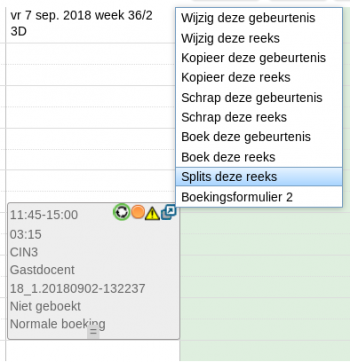
- Leg de muis op de reserveringsformulier-icoon van het moment dat u wilt wijzigen.
- De Webber toont een "Splits reeks"-popup.
- Klik op de "Splits reeks"-popup.

- Het reserveringsformulier verschijnt.

- Maak uw aanpassing in het reserveringsformulier.
- Bijvoorbeeld: pas de begin- en eindtijd aan.
- Klik op de Wijzig-knop onderaan het reserveringsformulier.
- Let op: U moet de wijzig-operatie uitvoeren, anders zal de Webber uw aanpassing niet uitvoeren.
- De Webber gaat het gewijzigde boekingsmoment uit de reeks halen, en de reeks is nu gesplitst.
- In de figuur zie men dat de boeking nu op maandag 8 oktober begint om 13:00.
- Het boekingsmoment op ma 1 oktober laat geen reeks-icoontje zien; dat betekent dat de reeks uit maar 2 boekingsmomenten bestond.
- Zodra het ene moment uit de reeks werd gehaald, was er geen sprake meer van een reeks.

- U kunt een niet-geboekte reeks op dezelfde manier splitsen. De losse boeking kunt u in het boekingsformulier wijzigen en bewaren of direct boeken.


Let op: In het geval van het splitsen van een niet-geboekte reeks zal het systeem rekening houden met de waarden van "Aantal weken" en "Dagen per week".
- Het aantal boekingen na het splitsen is gelijk aan het "Aantal weken" maal het aantal "Dagen per week".
Tip: Vuistregel: denk aan een splits en boek operatie van een boeking met vrijheid in weken en/of dagen met "Sta conflicten toe".
- In dit geval is het aantal daadwerkelijke boekingen na de split en boek operaties ook gelijk aan het "Aantal weken" maal het aantal "Dagen per week".
Voorbeeld: Een boekingsreeks van 3 weken en 1 dag met "Aantal weken":1 en "Aantal dagen per week":1.
- Na het splitsen blijft alleen de eerste niet-geroosterde boeking in de reeks over.
Voorbeeld: Een boekingsreeks van 3 weken en 1 dag met "Aantal weken":2 en "Aantal dagen per week":1.
- Na het splitsen blijven 1 boeking in de eerste en tweede week over.
Reeks van meerdere weken en meerdere dagen
Een boeking van meerdere roostermomenten noemt men een reeks.
Het is mogelijk om van bepaalde soorten reeksen een van de roostermomenten er uit te halen.
Dit noemt men splitsen, maar sommige soorten reeksen zijn niet splitsbaar.
Een voorkomend geval is een reeks van meerdere weken en dagen.
Zo'n reeks is herkenbaar in het overzicht m.b.v. een rood gekleurde rond icoontje.
In de figuur ziet u dat de boeking op lokatie "Toren v/d Ondergaande Zon" op 4 momenten geroosterd: op maandag en dinsdag, 1,2, 8 en 9 oktober, 2018.

Let op: In het geval van het splitsen van een niet-geboekte reeks zal het systeem rekening houden met de waarden van "Aantal weken" en "Dagen per week".
- Het aantal boekingen na het splitsen is gelijk aan het "Aantal weken" maal het aantal "Dagen per week".
Tip: Vuistregel: denk aan een splits en boek operatie van een boeking met vrijheid in weken en/of dagen met "Sta conflicten toe".
- In dit geval is het aantal daadwerkelijke boekingen na de split en boek operaties ook gelijk aan het "Aantal weken" maal het aantal "Dagen per week".
Voorbeeld: Een boekingsreeks van 3 weken en 2 dagen met "Aantal weken":1 en "Aantal dagen per week":2.
- Na het splitsen blijven de eerste 2 niet-geroosterde boeking in de reeks over.
Voorbeeld: Een boekingsreeks van 3 weken en 2 dagen met "Aantal weken":2 en "Aantal dagen per week":2.
- Na het splitsen blijven 2 boeking in de eerste en tweede week over.
Component of WebPlanboard
