Booking form operations
Introduction
Onderaan het reserveringsformulier vindt u de boeking-operaties.
Welke operaties zichtbaar zijn is afhankelijk van de status van de boeking.
Bijvoorbeeld: in de figuur is er geen "Boek"-knop zichtbaar omdat de boeking al is geboekt.

In het kader Status reservering ziet u het resultaat van de operatie die u hebt uitgevoerd met eventuele uitleg.
Book button
Als u de benodigde velden heeft ingevuld, kunt u de boeking definitief maken.
- Klik op de “Boek”-knop.
- De Webber dient de boeking in bij de "rooster-engine".
- De status van de boeking zal veranderen afhankelijk van het resultaat.
- Als de rooster-engine de boeking goedkeurt, dan zal de reservering-status veranderen in "Geboekt".
- Als de rooster-engine vindt dat de boeking een dubbel-boeking gaat veroorzaken, zal de status veranderen in "Conflicterend" etc.

Cancel button
- Klik op de Annuleer-knop.
- De Webber vraagt de rooster-engine om de boeking te annuleren.
- De status van de boeking verandert afhankelijk van het resultaat.
- De status van de boeking verandert in Geannulleerd als de operatie gelukt is.

 Tip: Het kan zijn dat u niet bevoegd bent om de boeking te annuleren. Dit kan voorkomen als de originele boeker bij een andere boekersgroep hoort.
Restore button
Als u een boeking (per ongeluk) geannuleerd heeft, kunt u deze herstellen.
- Klik op de Herstel-knop.
- De Webber vraagt de rooster-engine om de boeking te herstellen.
- De status van de boeking verandert afhankelijk van het resultaat.
- De status van de boeking verandert in Geroosterd als de operatie gelukt is.

Tip: U kunt geannuleerde boekingen in het roosterweergave tonen door de 'Toon geannuleerde boekingen' optie in 'Filter boekingen' aan te vinken.
 Let op: Het kan zijn dat de herstel-operatie een conflict oorzaakt waardoor de boeking niet hersteld kan worden.
Tip: Hier vindt u uitleg over conflicten negeren.
Ignore button
- Klik op de Negeer-knop.
- De Webber vraagt de rooster-engine om de boeking te negeren.
- De status van de boeking verandert afhankelijk van het resultaat.
- De status van de boeking verandert in Genegeerd als de operatie gelukt is.

Tip: Het kan zijn dat u niet bevoegd bent om de boeking te negeren. Dit kan voorkomen als de originele boeker bij een andere boekersgroep hoort.
'Set (back) on' button
Als u een boeking genegeerd heeft, kunt u weer aan zetten.
- Klik op de 'Zet aan'-knop.
- De Webber vraagt de rooster-engine om de boeking aan te zetten.
- De status van de boeking verandert afhankelijk van het resultaat.
- De status van de boeking verandert in Geroosterd als de operatie gelukt is.

Tip: U kunt genegeerde boekingen in het roosterweergave tonen door de 'Toon genegeerde boekingen' optie in 'Filter boekingen' aan te vinken.
Let op: Het kan zijn dat de 'Zet de boeking aan'-operatie een conflict oorzaakt waardoor de boeking niet aangezet kan worden.
Tip: Hier vindt u uitleg over conflicten negeren.
Modify button
- Maak de gewenste wijzigingen in het reserveringsformulier.
- Klik onderaan op de "Wijzig"-knop.
- De Webber dient de boeking in bij de "rooster-engine".
- De status van de boeking zal veranderen afhankelijk van het resultaat.
- Als de rooster-engine de boeking goedkeurt, dan zal de reservering-status wijzigen in "Geboekt".
- Als de rooster-engine vindt dat de boeking een dubbelboeking gaat veroorzaken, zal de status wijzigen in "Conflicterend" etc.

Tip: Hier vindt u uitleg over conflicten negeren.
Undo button
In het geval dat de door ingevoerde wijziging een conflict oorzaakt wordt de boeking niet geboekt.
- Klik onderaan op de "Maak wijziging ongedaan"-knop om de wijzigingsprocedure op stoppen.

Copy button
U heeft ook de mogelijkheid uw reservering te kopiëren.
- Klikt op de knop “Kopieer” onderaan het reserveringsformulier.
- U krijgt dan een reserveringsformulier met de gegevens van uw vorige reservering.
- Deze gegevens aanpassen naar wens.
- Weer op “Boek” klikken.

New button
Nadat u een reservering geboekt heeft, kunt u een volgende reservering invoeren.
- Klik op de Nieuw-knop onderaan het reserveringsformulier.
- U krijgt dan een nieuw leeg reserveringsformulier.

Unschedule button
- Klik op de Ontrooster-knop.
- De Webber vraagt de rooster-engine om de boeking te ontroosteren.
- De status van de boeking verandert afhankelijk van het resultaat.

Tip: Het kan zijn dat u niet bevoegd bent om de boeking te ontroosteren. Dit kan voorkomen als de originele boeker bij een andere boekersgroep hoort.
Tip: Het kan zijn dat om de ontroosterde boeking in de rosterweergave te kunnen zien moet u de 'Filter boekingen' instelling 'Toon niet-geroosterde boekingen' eerst aanvinken.
Save (not scheduled) button
Als u de benodigde velden heeft ingevuld, kunt u de niet geroosterde boeking opslaan.
- Klik op de “Bewaar-knop.
- De Webber dient de boeking ter bewaring bij de "rooster-engine" in.
- De status van de boeking zal veranderen afhankelijk van het resultaat.
- Als de rooster-engine de inhoud van de boeking goedkeurt, dan zal de reservering-status veranderen in "Niet geboekt".
- Als de rooster-engine vindt dat de boeking incorrecte gegevens bevat, zal de status veranderen in "Niet ingediend".
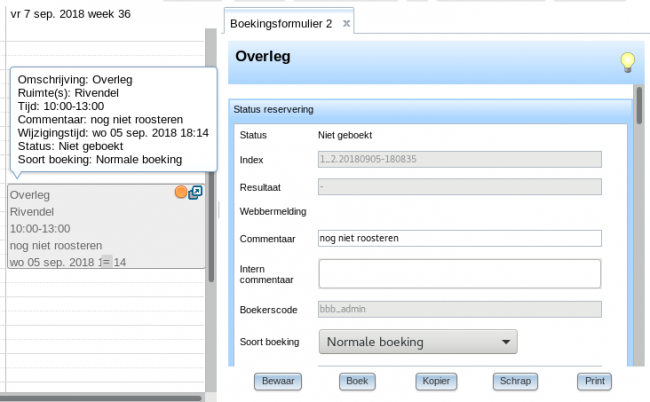


Tip: U kunt de "Boek"-knop gebruiken om de boeking te roosteren.
Let op: De Bewaar operatie zal de boeking ongeroosterd in de "rooster-engine" opslaan.
Let op: Alleen als de boeking de status "Niet geboekt" krijgt wordt deze opgeslagen, anders zult u de boeking gegevens verliezen zodra u het boekingsformulier sluit.
Schedule (not scheduled) button
U kunt een niet geroosterde boeking boeken.
- Open het boekingsformulier van een bestaande niet geroosterede boeking.
- Klik op de “Boek-knop.
- De Webber dient de boeking opdracht bij de "rooster-engine" in.
- De status van de boeking zal veranderen afhankelijk van het resultaat.
- Als de rooster-engine de inhoud van de boeking goedkeurt, dan zal de reservering-status veranderen in "Geboekt".
- Als de rooster-engine vindt dat de boeking incorrecte gegevens bevat, zal de status veranderen in "Niet ingediend".


Tip: Indien mogelijk kunt u de "negeer conflicten" of "boek met conflict" opties aanvinken.
Let op: Alleen als de boeking de status "Geboekt" krijgt is deze geboekt, anders blijft de boeking niet geroosterd.
Copy (not scheduled) button
U heeft ook de mogelijkheid uw niet geroosterde boeking te kopiëren.
- Klikt op de knop “Kopieer” onderaan het reserveringsformulier.
- U krijgt dan een nieuwe bookingsformulier met de gegevens van uw vorige boeking.
- Deze gegevens aanpassen naar wens.
- Op de “Bewaar”-knop klikken om de boeking naar de "rooster-engine" ter verwerking te sturen.
- Indien geslaagd krijgt de boeking de status "Niet-geboekt".
Tip: U kunt een geboekte boeking ook kopieeren, deze kopie wijzigen en vervolgens als niet-geboekt opslaan.
Delete (not scheduled) button
U kunt deze niet geroosterde boeking verwijderen.
- Klik op de "Schrap”-knop.
- De Webber vraagt de "rooster-engine" om deze boeking te verwijderen .
- De status van de boeking zal veranderen afhankelijk van het resultaat.
- Als de rooster-engine de verwijdering van de boeking goedkeurt, dan zal de reservering-status veranderen in "Verwijderd".
- Als de rooster-engine vindt dat de boeking incorrecte gegevens bevat, zal de status veranderen in "Niet correct".

Let op: Het is niet mogelijk om een verwijderde boeking te herstellen.
Tip: U kunt alleen een niet geroosterde boeking schrappen en een geroosterde boeking kunt u annuleren of negeren.
Print button
- Klik op de Print-knop onderaan het reserveringsformulier
- De Webber springt naar het "Boekingenlijst export"-scherm.
- Vink in de box aan de linkerzijde de boeking aan.
- Klik op de "PHP export"-knop.
- Volg de handelingen beschreven in PDF export.


E-mail button
De E-mail knop verschijnt onderaan het boekingsformulier.
Als de planner op de E-mail knop drukt wordt een e-mail naar alle geroosterde medewerkers/consumenten in de bijbehorende boeking verstuurd.
Hieronder ziet u de onderste stuk boekingsformulier met de e-mail knop zichtbaar voor de planner.

U kunt uitsluitend een e-mail van een geroosterde boeking versturen.
Tip: De inhoud van de e-mail wordt bepaald door een instelling in de Beheerdersmodule.
Een andere instelling maakt het mogelijk om een e-mail met CC te versturen aan de planningsafdeling voor terugkoppeling.
Let op: De e-mail melding is uitsluitend bedoeld voor één reservering op één datum op één begintijd.
Component of WebPlanboard
© 2012-2023 Bitbybit Information Systems All rights reserved. No part of this documentation shall be reproduced, stored in a retrieval system, or transmitted by any means, electronic, mechanical, photocopying, recording, or otherwise, without written permission from Bitbybit Information Systems. Bitbybit Information Systems, Perspective-DB and IRIS-Planning are registered trademarks of Bitbybit Information Systems.
