Reserveren via "Agenda export"-overzicht (classical)Reserveren via "Agenda export"-overzicht (classical)
Reserveringsformulier openenReserveringsformulier openen
- Klik op het reserveringsformulier-icoon (aan de rechterzijde boven) van de reservering.
- U ziet een reserveringformulier veschijnen.
- Wijzig de boeking m.b.v. het reserveringsformulier.

De duur van een reservering wijzigenDe duur van een reservering wijzigen
U kunt de eindtijd van de reservering aanpassen.
- Klik op het icoon linksonder in de boeking en
- sleep tot aan de nieuwe eindtijd.
- Laat de muisknop los en de boeking blijft op de nieuwe eindtijd staan.
- Klik op de reserveringsformulier-knop om het reserveringsformulier te openen.
- Klik op de Wijzig-knop om de boeking te bevestigen.
In de figuur ziet u dat de eindtijd van de boeking "Raad van Elrond" van 13:55 naar 14:30 is veranderd.

 Let op: Niet vergeten via het reserveringsformulier de wijziging te bevestigen.
 Tip: Met "Annuleer" kunt u uw wijziging op het scherm ongedaan maken.
Dit is geen annulering van de boeking.
Startmoment wijzigenStartmoment wijzigen
U kunt het startmoment van de boeking veranderen door de boeking in zijn geheel te verslepen naar een ander tijdstip.
- Klik op de boeking ergens bovenaan.
- sleep tot aan de nieuwe starttijd.
- De tijdsduur van de boeking blijft ongewijzigd.
- Laat de muisknop los en de boeking blijft op de nieuwe starttijd staan.
- Open het reserveringsformulier via de reserveringsformulier-icoon en klik op de Wijzig-knop om de boeking te bevestigen.
In de figuur ziet u dat de starttijd van de boeking "Raad van Elrond" van 10:25 naar 12:30 is veranderd.

Let op: Niet vergeten via het reserveringsformulier de wijziging te bevestigen.
Naar een andere datum wijzigenNaar een andere datum wijzigen
U kunt de datum van de boeking veranderen door de boeking in zijn geheel te verslepen naar een andere dag.
- Klik op de boeking ergens bovenaan.
- Sleep over de grens van de dag heen tot aan de nieuwe dag.
- De tijdsduur van de boeking blijft ongewijzigd.
- Laat de muisknop los en de boeking blijft op de nieuwe dag staan.
- Open het reserveringsformulier via het reserveringsformulier-icoon en klik op de Wijzig-knop om de boeking te bevestigen.
In de figuur ziet u de stand voor het verslepen: de boeking "Voorbereiding" is op donderdag tussen 8:30 en 10:15.

In de figuur ziet u de stand na het verslepen: de boeking is nu op woensdag tussen 09:00 en 10:45.

Let op: Niet vergeten via het reserveringsformulier de wijziging te bevestigen.
Tip: Standaard ziet u 1 week in het overzicht.
Als u de boeking naar een andere week wilt verslepen, dan moet u ervoor zorgen dat deze week ook in het overzicht verschijnt.
Dit kunt u doen door de begin- en einddatum te wijzigen in "Mijn Selectie".
In de figuur ziet u dat de weken 42 en 43 zijn geselecteerd, zodat men een boeking kan verslepen van week 42 naar week 43 bijvoorbeeld.

Tip: Als de dag waarnaar u wilt verslepen niet zichtbaar is omdat u erheen moet scrollen, dan sleept u de boeking terwijl u ook naar beneden (volgende week) of omhoog (vorige week) scrolt om bij de gewenste week te komen.
Reeks splitsen van een boeking met meerdere weken dezelfde dag en tijdReeks splitsen van een boeking met meerdere weken dezelfde dag en tijd
Een boeking van meerdere momenten noemt men een reeks.
Indien alle waarden in de boeking hetzelfde zijn (dezelfde dag, dezelfde tijd, dezelfde persoon),
dan kan men 1 roostermoment uit de reeks halen.
Dit noemt men splitsen.
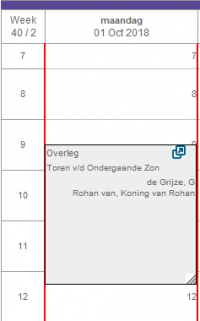
Zo'n reeks is herkenbaar in het overzicht m.b.v. een groen gekleurd rond icoontje.
In de figuur ziet u dat de boeking op lokatie "Toren v/d Ondergaande Zon" is geroosterd op 2 momenten: op maandag, 1 en 8 oktober, 2018.


Als u een verandering wilt aanbrengen in een van de momenten moet u de boeking splitsen.
- Zet de muis op de reserveringsformulier-icoon van het moment dat u wilt wijzigen.
- De Webber toont een "Splits reeks"-popup
- Klik op de "Splits reeks"-popup.

- Het reserveringsformulier verschijnt.

- Maak uw aanpassing in het reserveringsformulier.
- Bijvoorbeeld: pas de begin- en eindtijd aan.


- Klik op de Wijzig-knop onderaan het reserveringsformulier.
- Let op: U moet de wijzig-operatie uitvoeren, anders zal de Webber uw aanpassing niet uitvoeren.
- De Webber gaat het gewijzigde boekingsmoment uit de reeks halen, en de reeks is nu gesplitst.
- In de figuur zie men dat de boeking nu op maandag 8 oktober begint om 13:00.

- Het boekingsmoment op ma 1 oktober laat geen reeks-icoontje zien; dat betekent dat de reeks uit maar 2 boekingsmomenten bestond.
- Zodra het ene moment uit de reeks werd gehaald, was er geen sprake meer van een reeks.


Reeks van meerdere weken en meerdere dagenReeks van meerdere weken en meerdere dagen
Een boeking van meerdere roostermomenten noemt men een reeks.
Het is mogelijk om van bepaalde soorten reeksen een van de roostermomenten er uit te halen.
Dit noemt men splitsen, maar sommige soorten reeksen zijn niet splitsbaar.
Een voorkomend geval is een reeks van meerdere weken en dagen.
Zo'n reeks is herkenbaar in het overzicht m.b.v. een rood gekleurde rond icoontje.
In de figuren ziet u dat de boeking op lokatie "Toren v/d Ondergaande Zon" op 4 momenten is geroosterd: op maandag en dinsdag, 1,2, 8 en 9 oktober, 2018.


Onderdeel van WebPlanboard
