Geen bewerkingssamenvatting |
|||
| (28 tussenliggende versies door dezelfde gebruiker niet weergegeven) | |||
| Regel 157: | Regel 157: | ||
In [[{{NAMESPACE}}:Webber_weergaveopties|Weergaveopties]] wordt uitgelegd hoe u kunt instellen welke gegevens u wilt zien in uw roosterweergave.<br> | In [[{{NAMESPACE}}:Webber_weergaveopties|Weergaveopties]] wordt uitgelegd hoe u kunt instellen welke gegevens u wilt zien in uw roosterweergave.<br> | ||
U kunt dit ook direct in het overzicht doen m.b.v. een bepaalde gegeven aan of uit te vinken.<br> | U kunt dit ook direct in het overzicht doen m.b.v. een bepaalde gegeven aan of uit te vinken.<br> | ||
In de figuur rechtsboven ziet u welke soort gegevens u kunt aan- of uitvinken | In de figuur rechtsboven ziet u welke soort gegevens u kunt aan- of uitvinken.<br> | ||
<p></p> | <p></p> | ||
[[Bestand: | [[Bestand:93nlWebberBoekingslijstMeeroptiesWeergaveopties1.png|1450px|none]] | ||
<p></p> | <p></p> | ||
====Bijzondere weergaveopties==== | |||
:De betekenis van de meeste weergaveopties is duidelijk maar er zijn wel enkele uitzonderingen.<br> | |||
:Meer uitleg vindt u in [[{{NAMESPACE}}:Webber_weergaveopties#Bijzondere_weergaveopties|Bijzondere_weergaveopties]].<br> | |||
=====Conflict codes===== | |||
:indien de boeking is met een conflict geboekt dan laat dit veld de soort en aantal conficten zien. | |||
:*R - ruimte conflict | |||
:*A - apparaat conflict | |||
:*F - functie conflict | |||
:*G - groeps conflict | |||
:*V - vakantie conflict | |||
:Bijvoorbeeld: "RRRFF" betekent dat er 3 ruimte conflicten en 2 functie conflicten zijn ontstaan. | |||
:{{lightbulb}} In het algemeen wordt dit veld alleen getoond voor personen met boekersrechten. | |||
:Meer uitleg vindt u in [[{{NAMESPACE}}:Webber_weergaveopties#Conflict codes|Conflict codes]]. | |||
=====Icoon status en soort boeking===== | |||
:Een status icoon verschijnt rechtsboven in de boeking.<br> | |||
:Deze icoon heeft de vorm van een circle en de kleur duidt de status van de boeking aan.<br> | |||
:* groen - status: geboekt, soort: nomale boeking | |||
:* zwart - status: geannuleerd, soort: normale of niet beschikbaar | |||
:* licht grijs - status: genegeerd, soort: normale or niet beschikbaar | |||
:* paars - status geboekt, soort: niet beschikbaar | |||
:* rood - status geboekt, soort: normale or niet beschikbaar, conflicterend in: ruimte en/of medewerker en/of apparaat en/of groep en/of vakantie | |||
:{{lightbulb}} plaats de muis boven de icoon en een tooltip zal verschijnen.<br> | |||
:Meer uitleg vindt u in [[{{NAMESPACE}}:Webber_weergaveopties#Icoon status en soort boeking|Icoon status en soort boeking]]. | |||
=====Gewijzigde boekingsicoon===== | |||
:Een gewijzigde-boeking icoon verschijnt rechtsboven in de boeking.<br> | |||
:Deze icoon heeft de vorm van een geel driehoek.<br> | |||
:{{lightbulb}} plaats de muis boven de icoon en een tooltip zal verschijnen met de text: "Recent gewijzigd"<br> | |||
:Meer uitleg vindt u in [[{{NAMESPACE}}:Webber_weergaveopties#Gewijzigde boekingsicoon|Gewijzigde boekingsicoon]]. | |||
{{warning}} Het kan zijn dat u geen "Filter boekingen"-knop ziet of enkele filtercriteria ontbreken.<br> | {{warning}} Het kan zijn dat u geen "Filter boekingen"-knop ziet of enkele filtercriteria ontbreken.<br> | ||
Dit is afhankelijk van de configuratie bij uw organisatie. | Dit is afhankelijk van de configuratie bij uw organisatie. | ||
| Regel 184: | Regel 196: | ||
Meer uitleg vindt u in [[{{NAMESPACE}}:Webber_filter_boekingen|Filter boekingen]]. | Meer uitleg vindt u in [[{{NAMESPACE}}:Webber_filter_boekingen|Filter boekingen]]. | ||
==== | ====Totale duur==== | ||
In de Boekingslijst kunt u de totale duur van boekingen verkrijgen.<br> | |||
In [[{{NAMESPACE}}:Webber_weergaveopties|Weergaveopties]] wordt uitgelegd hoe u kunt instellen welke gegevens u wilt zien in uw roosterweergave.<br> | |||
*: Maak in het overzicht het gegeven "Duur" zichtbaar door deze in Mijn selectie - Weergave opties aan te vinken. | |||
*: In de afbeelding ziet u de kolom "Duur" aan de rechterzijde en het veld "Duur" onderaan de boekingslijst met waarde "00:00". | |||
* | |||
* | |||
<p></p> | <p></p> | ||
[[Bestand: | [[Bestand:93nlWebberBoekingslijstTotaleDuur1.png|850px|none]] | ||
<p></p> | <p></p> | ||
*: Aan de linkerzijde vink de boekingen die u in het totale duur veld wilt zien aan. | |||
*: In het veld "Duur" onderaan de boekinglijst verschijnt de totale duur van de door u aangevinkte boekingen. | |||
*: In de afbeelding zijn de eerste 4 boekingen aangevinkt en de totale duur is 12:30 (12 uur en 30 minuten). | |||
<p></p> | <p></p> | ||
[[Bestand: | [[Bestand:93nlWebberBoekingslijstTotaleDuur2.png|850px|none]] | ||
<p></p> | <p></p> | ||
==== | |||
====Filter boekingen==== | |||
U kunt instellen welke soort boekingen u wilt zien in uw roosterweergave.<br> | |||
In de figuur | Meer uitleg vindt u in [[{{NAMESPACE}}:Webber_filter_boekingen|Filter boekingen]].<br> | ||
In de figuur rechtsboven zijn de filters "Toon geroosterde normale boekingen" en "Toon geannuleerde boekingen" aangevinkt.<br> | |||
In dit geval worden zowel geroosterde als geannuleerde boekingen getoond. | |||
<p></p> | <p></p> | ||
[[Bestand: | [[Bestand:93nlWebberBoekingslijstFilterBoekingen.png|1350px|none]] | ||
<p></p> | <p></p> | ||
====Exporteer kalender==== | ====Exporteer kalender==== | ||
U kunt onderstaande 3 knoppen gebruiken om een link naar het overzicht of het overzicht zelf exporteren naar een programma in diverse formaten:<br> | |||
*Maak overzicht link: een link naar dit boekingslijst-overzicht maken.<br> | |||
*Download iCal: een export in iCAl-formaat, bijvoorbeeld voor Outlook of Google Calendar.<br> | |||
*Download CSV: een export in CSV-formaat (comma separated values), bijvoorbeeld voor Microsoft Excel.<br> | |||
<p></p> | <p></p> | ||
[[Bestand: | [[Bestand:93nlWebberBoekingslijstToonoptiesExporteerKalender.png|250px|none]] | ||
<p></p> | <p></p> | ||
Meer informatie vindt u in [[{{NAMESPACE}}:Webber_overzichten_exporteer_weergave|Exporteer weergave]].<p></p> | |||
{{lightbulb}} Kijk hier ook naar [[{{NAMESPACE}}:Webber_overzichten_maak_indexbestand_en_categorie|Maak indexbestand en categorie]]. | |||
{{ | |||
====Groeperen==== | ====Groeperen==== | ||
Huidige versie van 7 dec 2017 17:22
Boekingslijst
Voorbereiding
Om een boekingslijst te tonen moeten bepaalde instellingen in orde zijn.
- Selecteer de "Mijn selectie"-tab en een middel-tab. Als voorbeeld is in de figuur de middel-tab Medewerker geselecteerd.
- Vink de middelen aan die u in het overzicht wilt zien, bijvoorbeeld Bilbo, Frodo en Gandalf.
- Stel de juiste datum in.
- Stel de juiste Weergaveopties in.
- Stel de juiste Filter boekingen in.
- Stel de juiste dagen in.
- Stel de juiste weken in.

Bekijken
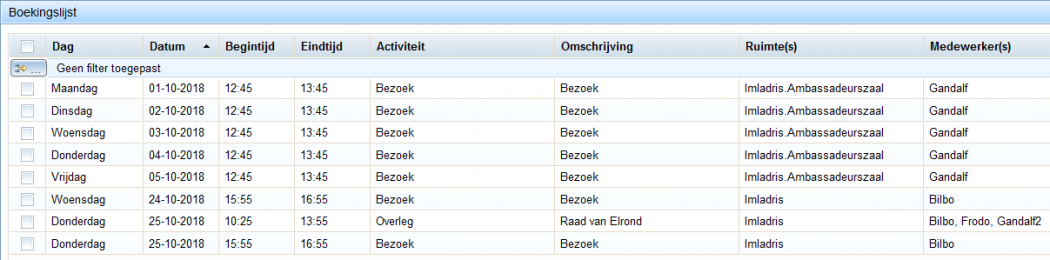
- Klik op de Boekingslijst-knop en het lijst-scherm verschijnt.

- U ziet een lijst van de boekingen onder elkaar.
- In de tweede kolom ziet u de dag, in de derde de datum.
- Daarachter ziet u verschillende items per kolom conform uw selectie in Weergaveopties.
- De figuur laat zien dat de Weergaveopties Kalender weergave tijd (begin- en eindtijd), Activiteit, Omschrijving, Ruimten en Medewerkers aangevinkt waren.


Vorige week, Volgende week en Huidige week
M.b.v. deze knoppen kunt u het roosteroverzicht van de vorige (linkerknop), volgende (rechterknop) of huidige (middelste knop) week bekijken.

 Tip: Soms moet u even wachten totdat de roosters in het overzicht verschijnen.
Vorige dag, Volgende dag en Huidige dag
M.b.v. deze knoppen kunt u het roosteroverzicht van de vorige (linkerknop), volgende (rechterknop) of huidige (middelste knop) dag bekijken.

Tip: Soms moet u even wachten totdat de roosters in het overzicht verschijnen.
Ga naar datum
- M.b.v. deze knop kunt u naar een datum naar keuze springen in het roosteroverzicht.


- Klik op het datum veld om direct een andere datum in te voeren of ...
- Klik op de rechte knop om een kalender te openen.


Sorteren
Het kan zijn dat de lijst heel lang is waardoor het moeilijk is om een bepaald item te vinden.
De labels werken als sorteerknoppen waarmee u de lijst op datum of alfabetisch kunt rangschikken.
U kunt rangschikken door bovenaan op een label te klikken.
- In de figuur bovenaan ziet u dat label Datum een pijltje omhoog toont. Dit geeft aan dat de rijen op oplopende data gerangschikt zijn.
- Klikt nogmaals op het label Datum en het pijltje wijst omlaag. Dit geeft aan dat de rijen op aflopende data gerangschikt zijn.
De figuur onderaan laat zien dat de activiteiten nu aflopend gerangschikt zijn: van 25-10-2018 naar 01-10-2018.

Filter rijen
U kunt m.b.v. de filter diverse rijen tijdelijk weglaten. Bijvoorbeeld: u wilt alleen activiteiten van medewerker Gandalf zien.
- Klik op de filter knop (geel gemaakt) en een Filter formulier wordt getoond.
- U kunt een bepaalde kolom aangeven, bijvoorbeeld "Medewerkers".
- U kunt een bepaalde Voorwaarde aangeven, bijvoorbeeld "bevat".
- U kunt een bepaalde Waarde aangeven, bijvoorbeeld "Gan".
- Dan klikt u op de "Filter"-knop.

In de figuur onderaan ziet u nu activiteiten van de medewerkers "Gandalf" en "Gandalf2" omdat beiden "Gan" in hun naam hebben.

Tip: Klik op "Filter wissen" naast de "Filter"-knop om de filtering ongedaan te maken.
Inschrijven
In de figuur onderaan zien u dat gebruiker Frodo momenteel ingelogd is.
Verder ziet u dat Frodo al ingeschreven is voor de eerste activiteit op 25-10-2018, want zijn naam verschijnt in de lijst Medewerkers.
Verder ziet u dat Frodo zich kan inschrijven voor de tweede activiteit op 25-10-2018, want zijn naam verschijnt nog niet in de lijst Medewerkers (en inschrijving voor deze boeking is toegestaan).

Om in te schrijven:
- Plaats de muiscursor op het icoon van de boeking.
- Klik op "Schrijf mij in".
Indien de inschrijving gelukt is, verschijnt een melding rechts onderaan met de melding: "Inschrijven geslaagd".
De figuur onderaan laat zien dat Frodo zich kan inschrijven voor de tweede activiteit van 25-10-2018.

Als u geen boekingsicoon of "Schrijf mij in" ziet, is deze optie niet aangezet voor uw gebruikersgroep of organisatie, of is inschrijven niet toegestaan voor de betreffende boeking.
Uitschrijven
Een gebruiker die voor een activiteit ingeschreven is kan zich ook uitschrijven.
Uitleg over Inschrijven vindt u hierboven.
Om uit te schrijven:
- Plaats de muiscursor op het icoon van de boeking.
- Selecteer "Schrijf mij uit".
Indien de uitschrijving gelukt is, verschijnt een melding rechts onderaan met de melding: "Uitschrijven geslaagd".
De figuur onderaan laat zien dat Frodo kan zich uitschrijven van de 2de activiteit op 25-10-2018.

Als u geen boekingsicoon of "Schrijf mij uit" ziet dan is deze optie niet aangezet voor uw gebruikersgroep of organisatie.
Afdrukken
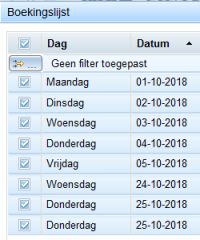
- Om een afdruk te maken moet u eerst een selectie maken.
- Om alle activiteiten te selecteren vinkt u de checkbox bovenaan aan.
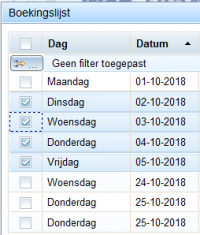
- Om een deel van de activiteiten te selecteren vinkt u de afzonderlijke boxen aan.
- Vervolgens drukt u op de HTML of PDF knop rechtsbovenaan.


PDF afdruk
U kunt één of meer boekingen selecteren en vervolgens naar een PDF-formaat exporteren.
- Selecteer de activiteiten die u wilt exporteren.
- Klik op de "Exporteerd naar PDF"-knop helemaal onderaan het scherm.
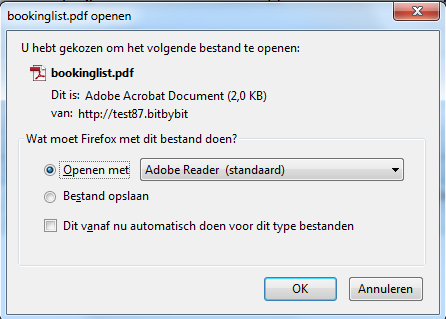
Vervolgens onderneemt uw browser actie om deze PDF export te tonen of op te slaan.
- Dit gedrag is afhankelijk van het type en instellingen van de browser die u gebruikt.
- In de figuur onderdaan ziet u de actie ondernomen door een Firefox browser.
- In de figuur onderaan ziet u de actie ondernomen door een Chrome browser.


HTML afdruk
U kunt één of meer boekingen selecteren en vervolgens naar HTML-formaat exporteren en afdrukken.
- Selecteer de activiteiten die u wilt exporteren.
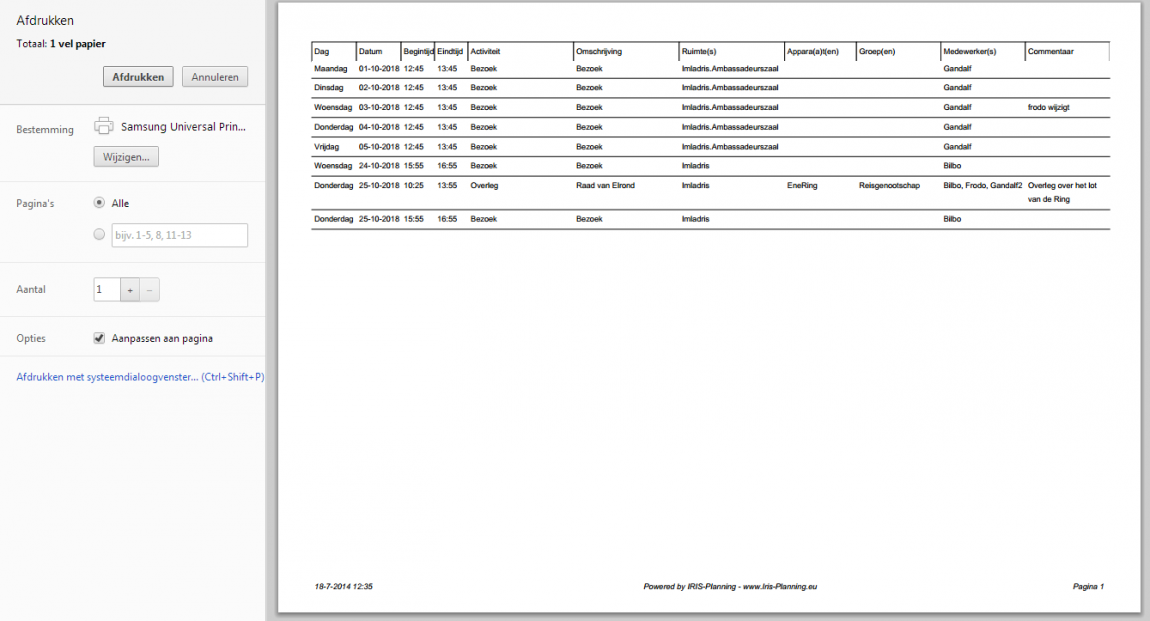
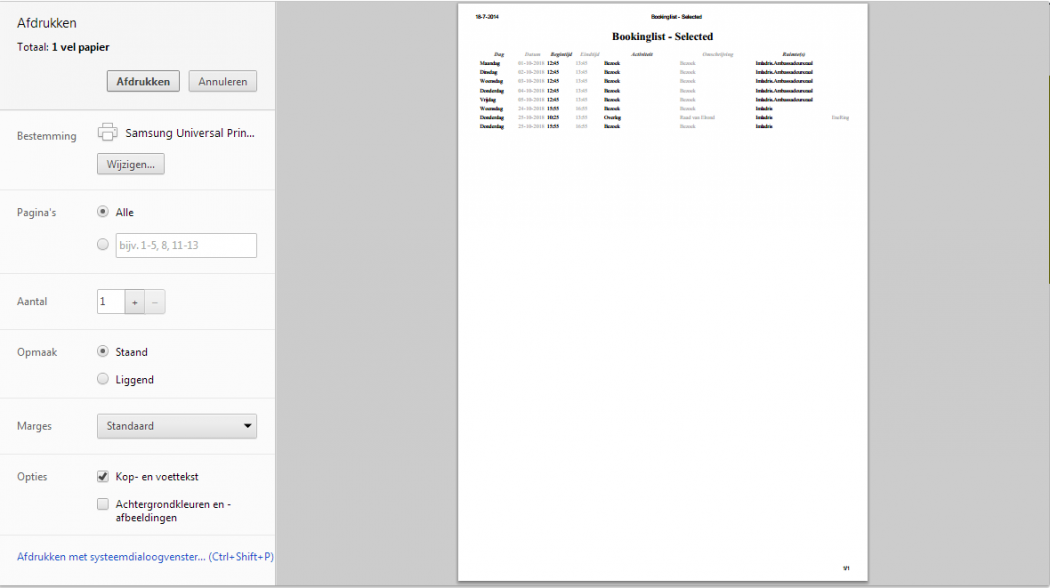
- Klik op de "Print overzicht"-knop helemaal onderaan het scherm.
Vervolgens onderneemt uw browser actie om deze HTML export te tonen en mogelijkheid tot afdrukken te bieden.
- Dit gedrag is afhankelijk van het type en instellingen van de browser die u gebruikt.
- In de figuur onderaan ziet u de actie ondernomen door een Chrome browser.

Meer over afdrukken/exporteren
Meer opties
De "Meer opties"-knop opent een scherm met 2 onderdelen.
- Filter boekingen: hiermee kunt u instellen welke soort boekingen u wilt zien in uw roosterweergave.
- Exporteer kalender: hiermee kunt u het roosteroverzicht exporteren en 'feeds' bewaren.

Weergaveopties
In Weergaveopties wordt uitgelegd hoe u kunt instellen welke gegevens u wilt zien in uw roosterweergave.
U kunt dit ook direct in het overzicht doen m.b.v. een bepaalde gegeven aan of uit te vinken.
In de figuur rechtsboven ziet u welke soort gegevens u kunt aan- of uitvinken.

Bijzondere weergaveopties
- De betekenis van de meeste weergaveopties is duidelijk maar er zijn wel enkele uitzonderingen.
- Meer uitleg vindt u in Bijzondere_weergaveopties.
Conflict codes
- indien de boeking is met een conflict geboekt dan laat dit veld de soort en aantal conficten zien.
- Bijvoorbeeld: "RRRFF" betekent dat er 3 ruimte conflicten en 2 functie conflicten zijn ontstaan.
- Tip: In het algemeen wordt dit veld alleen getoond voor personen met boekersrechten.
- Meer uitleg vindt u in Conflict codes.
Icoon status en soort boeking
- Een status icoon verschijnt rechtsboven in de boeking.
- Deze icoon heeft de vorm van een circle en de kleur duidt de status van de boeking aan.
- groen - status: geboekt, soort: nomale boeking
- zwart - status: geannuleerd, soort: normale of niet beschikbaar
- licht grijs - status: genegeerd, soort: normale or niet beschikbaar
- paars - status geboekt, soort: niet beschikbaar
- rood - status geboekt, soort: normale or niet beschikbaar, conflicterend in: ruimte en/of medewerker en/of apparaat en/of groep en/of vakantie
- Tip: plaats de muis boven de icoon en een tooltip zal verschijnen.
- Meer uitleg vindt u in Icoon status en soort boeking.
Gewijzigde boekingsicoon
- Een gewijzigde-boeking icoon verschijnt rechtsboven in de boeking.
- Deze icoon heeft de vorm van een geel driehoek.
- Tip: plaats de muis boven de icoon en een tooltip zal verschijnen met de text: "Recent gewijzigd"
- Meer uitleg vindt u in Gewijzigde boekingsicoon.
 Let op: Het kan zijn dat u geen "Filter boekingen"-knop ziet of enkele filtercriteria ontbreken.
Dit is afhankelijk van de configuratie bij uw organisatie.
Meer uitleg vindt u in Filter boekingen.
Totale duur
In de Boekingslijst kunt u de totale duur van boekingen verkrijgen.
In Weergaveopties wordt uitgelegd hoe u kunt instellen welke gegevens u wilt zien in uw roosterweergave.
- Maak in het overzicht het gegeven "Duur" zichtbaar door deze in Mijn selectie - Weergave opties aan te vinken.
- In de afbeelding ziet u de kolom "Duur" aan de rechterzijde en het veld "Duur" onderaan de boekingslijst met waarde "00:00".


Filter boekingen
U kunt instellen welke soort boekingen u wilt zien in uw roosterweergave.
Meer uitleg vindt u in Filter boekingen.
In de figuur rechtsboven zijn de filters "Toon geroosterde normale boekingen" en "Toon geannuleerde boekingen" aangevinkt.
In dit geval worden zowel geroosterde als geannuleerde boekingen getoond.

Exporteer kalender
U kunt onderstaande 3 knoppen gebruiken om een link naar het overzicht of het overzicht zelf exporteren naar een programma in diverse formaten:
- Maak overzicht link: een link naar dit boekingslijst-overzicht maken.
- Download iCal: een export in iCAl-formaat, bijvoorbeeld voor Outlook of Google Calendar.
- Download CSV: een export in CSV-formaat (comma separated values), bijvoorbeeld voor Microsoft Excel.

Meer informatie vindt u in Exporteer weergave.
Tip: Kijk hier ook naar Maak indexbestand en categorie.
Groeperen
Geneste sortering
Groeperen heeft de volgende optie:
- Geneste sortering

Indien aangevinkt, kunt u sorteren op 2 kolommen tegelijk.
Klik bovenaan op het pijltje aan de rechte zijde van de eerste en vervolgens de tweede kolom om genest sorteren op de eerste en tweede kolommen te krijgen.
De cijfers 1 en 2 verschijnen om de volgorde aan te geven.
In het voorbeeld kolom 1 is Ruimtes en kolom 2 is Dag.

Onderdeel van WebView
