Geen bewerkingssamenvatting |
Geen bewerkingssamenvatting |
||
| (25 tussenliggende versies door 2 gebruikers niet weergegeven) | |||
| Regel 1: | Regel 1: | ||
[[Category:Mijn selectie]] | [[Category:Mijn selectie]] | ||
[[{{NAMESPACE}}:WebView Handleiding|Top]]<br> | |||
[[{{NAMESPACE}}:Webber activiteitselectie|Vorige]] | |||
[[ | ==Ruimte selectie== | ||
===Stappen=== | |||
#Klik op tab "Mijn selectie" en deeltab Ruimte. | |||
#: Onderaan verschijnt een lijst van ruimten. | |||
#:<p></p> | |||
#:[[Bestand:83nlWebberRuimteselectie.PNG|200px|none]] | |||
#:<p></p> | |||
#Vink de ruimten aan die u in de roosterweergave wilt zien verschijnen. | |||
#:<p></p> | |||
#:[[Bestand:83nlWebberRuimteselectie2.PNG|250px|none]] | |||
#:<p></p> | |||
#:<p></p> | |||
==Ruimte selectie== | ===Selecteer alles=== | ||
Met deze knop kunt u alle ruimten in een keer selecteren (aanvinken). | |||
[[Bestand:83nlWebberRuimteselectie3.PNG|200px|none]] | |||
===Deselecteer alles=== | |||
Met deze knop kunt u alle ruimten in een keer deselecteren (uitvinken). | |||
[[Bestand:83nlWebberRuimteselectie4.PNG|250px|none]] | |||
===Verwijder geselecteerde Ruimte uit selectie=== | |||
Met deze knop kunt u bepaalde ruimten uit de selectie verwijderen. | |||
Eerst vinkt u de ruimten aan die u wilt verwijderen en daarna drukt u op de knop.<br> | |||
Bijvoorbeeld in de figuur worden de ruimten "Woonkamer van Bilbo" en "Slaapkamer van Bilbo" uit de selectie verwijderd. | |||
[[Bestand:83nlWebberRuimteselectie5.PNG|450px|none]] | |||
In de figuur zijn de ruimten "Woonkamer van Bilbo" en "Slaapkamer van Bilbo" niet meer zichtbaar in de selectie. | |||
[[Bestand:83nlWebberRuimteselectie6.PNG|450px|none]] | |||
{{Lightbulb}} Heeft u per ongeluk een ruimte weggehaald die u alsnog in de roosterweergaven wilt hebben, dan kunt u deze terugkrijgen | |||
in de selectie d.m.v. de "Breid selectie uit"-knop. | |||
===Snel meerdere opeenvolgende ruimten aanvinken=== | |||
#Plaats de muis op de eerste ruimte die u aangevinkt wilt hebben. | |||
#Houd vervolgens de linkermuisknop ingedrukt. | |||
#Sleep de muis vervolgens naar beneden totdat u de laatste ruimte bereikt hebt die u aangevinkt wilt hebben. | |||
#:U ziet dat de ruimten een voor een aangevinkt worden. | |||
#Als u de muisknop loslaat, blijven deze ruimten aangevinkt. | |||
===Breid selectie uit=== | |||
Met deze knop springt u naar tab "Breid selectie uit" deeltab Ruimte waar u een ruimte aan de selectie kunt toevoegen.<br> | |||
Uitleg daarover vindt u in [[{{NAMESPACE}}:Webber ruimteselectie uitbreiden|Ruimteselectie uitbreiden]]. | |||
[[Bestand:83nlWebberRuimteselectie7.PNG|250px|none]] | |||
===Sorteren=== | |||
Het kan zijn dat de lijst van ruimten heel lang is waardoor het moeilijker is om een bepaalde ruimte te vinden.<br> | |||
De labels Ruimten, ruimtenaam en Gebouwcode werken ook als sorteerknoppen waarmee u de lijst in alfabetische volgorde kunt rangschikken.<br> | |||
In de figuur is op het ruimtenaam-label geklikt en de rangschikking is nu in volgorde (van a tot z) van de ruimten. | |||
[[Bestand:83nlWebberRuimteselectie8.PNG|225px|none]] | |||
{{Lightbulb}} Als u nogmaals op het Ruimtenaam-label klikt, zal de rangschikking in omgekeerde volgorde (van z tot a) van de ruimten zijn. | |||
[[Bestand:83nlWebberRuimteselectie9.PNG|225px|none]] | |||
[[ | [[{{NAMESPACE}}:Webber medewerkerselectie|Volgende]] | ||
''Onderdeel van WebView | ''Onderdeel van WebView'' | ||
Huidige versie van 23 mei 2012 19:28
Ruimte selectie
Stappen
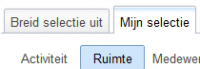
- Klik op tab "Mijn selectie" en deeltab Ruimte.
- Onderaan verschijnt een lijst van ruimten.
- Vink de ruimten aan die u in de roosterweergave wilt zien verschijnen.


Selecteer alles
Met deze knop kunt u alle ruimten in een keer selecteren (aanvinken).

Deselecteer alles
Met deze knop kunt u alle ruimten in een keer deselecteren (uitvinken).

Verwijder geselecteerde Ruimte uit selectie
Met deze knop kunt u bepaalde ruimten uit de selectie verwijderen.
Eerst vinkt u de ruimten aan die u wilt verwijderen en daarna drukt u op de knop.
Bijvoorbeeld in de figuur worden de ruimten "Woonkamer van Bilbo" en "Slaapkamer van Bilbo" uit de selectie verwijderd.

In de figuur zijn de ruimten "Woonkamer van Bilbo" en "Slaapkamer van Bilbo" niet meer zichtbaar in de selectie.

 Tip: Heeft u per ongeluk een ruimte weggehaald die u alsnog in de roosterweergaven wilt hebben, dan kunt u deze terugkrijgen
in de selectie d.m.v. de "Breid selectie uit"-knop.
Tip: Heeft u per ongeluk een ruimte weggehaald die u alsnog in de roosterweergaven wilt hebben, dan kunt u deze terugkrijgen
in de selectie d.m.v. de "Breid selectie uit"-knop.
Snel meerdere opeenvolgende ruimten aanvinken
- Plaats de muis op de eerste ruimte die u aangevinkt wilt hebben.
- Houd vervolgens de linkermuisknop ingedrukt.
- Sleep de muis vervolgens naar beneden totdat u de laatste ruimte bereikt hebt die u aangevinkt wilt hebben.
- U ziet dat de ruimten een voor een aangevinkt worden.
- Als u de muisknop loslaat, blijven deze ruimten aangevinkt.
Breid selectie uit
Met deze knop springt u naar tab "Breid selectie uit" deeltab Ruimte waar u een ruimte aan de selectie kunt toevoegen.
Uitleg daarover vindt u in Ruimteselectie uitbreiden.

Sorteren
Het kan zijn dat de lijst van ruimten heel lang is waardoor het moeilijker is om een bepaalde ruimte te vinden.
De labels Ruimten, ruimtenaam en Gebouwcode werken ook als sorteerknoppen waarmee u de lijst in alfabetische volgorde kunt rangschikken.
In de figuur is op het ruimtenaam-label geklikt en de rangschikking is nu in volgorde (van a tot z) van de ruimten.

Tip: Als u nogmaals op het Ruimtenaam-label klikt, zal de rangschikking in omgekeerde volgorde (van z tot a) van de ruimten zijn.

Onderdeel van WebView
