Nieuwe pagina aangemaakt met '[[{{NAMESPACE}}:WebPlanboard Manual|Top]]<br> [[{{NAMESPACE}}:WebPlanboard_booking_form_ignore_conflicts|Previous]] ==Booking operations== ===Inleiding=== Onderaa...' |
Geen bewerkingssamenvatting |
||
| Regel 4: | Regel 4: | ||
==Booking operations== | ==Booking operations== | ||
=== | ===Introduction=== | ||
Onderaan het reserveringsformulier vindt u de boeking-operaties.<br> | Onderaan het reserveringsformulier vindt u de boeking-operaties.<br> | ||
Welke operaties zichtbaar zijn is afhankelijk van de status van de boeking.<br> | Welke operaties zichtbaar zijn is afhankelijk van de status van de boeking.<br> | ||
| Regel 13: | Regel 13: | ||
In het kader [[{{NAMESPACE}}:WebPlanboard reserveringsformulier status reservering|Status reservering]] ziet u het resultaat van de operatie die u hebt uitgevoerd met eventuele uitleg. | In het kader [[{{NAMESPACE}}:WebPlanboard reserveringsformulier status reservering|Status reservering]] ziet u het resultaat van de operatie die u hebt uitgevoerd met eventuele uitleg. | ||
=== | ===Book button=== | ||
Als u de benodigde velden heeft ingevuld, kunt u de boeking definitief maken. | Als u de benodigde velden heeft ingevuld, kunt u de boeking definitief maken. | ||
#Klik op de “Boek”-knop. | #Klik op de “Boek”-knop. | ||
| Regel 25: | Regel 25: | ||
=== | ===Cancel button=== | ||
#Klik op de Annuleer-knop. | #Klik op de Annuleer-knop. | ||
#:<p></p> | #:<p></p> | ||
| Regel 35: | Regel 35: | ||
{{lightbulb}}Het kan zijn dat u niet bevoegd bent om de boeking te annuleren. Dit kan voorkomen als de originele boeker bij een andere boekersgroep hoort. | {{lightbulb}}Het kan zijn dat u niet bevoegd bent om de boeking te annuleren. Dit kan voorkomen als de originele boeker bij een andere boekersgroep hoort. | ||
=== | ===Restore button=== | ||
Als u een boeking (per ongeluk) geannuleerd heeft, kunt u deze herstellen. | Als u een boeking (per ongeluk) geannuleerd heeft, kunt u deze herstellen. | ||
#Klik op de Herstel-knop. | #Klik op de Herstel-knop. | ||
| Regel 48: | Regel 48: | ||
{{lightbulb}} Hier vindt u uitleg over [[{{NAMESPACE}}:WebPlanboard_reserveringsformulier_conflicten_negeren|conflicten negeren]]. | {{lightbulb}} Hier vindt u uitleg over [[{{NAMESPACE}}:WebPlanboard_reserveringsformulier_conflicten_negeren|conflicten negeren]]. | ||
=== | ===Ignore button=== | ||
#Klik op de Negeer-knop. | #Klik op de Negeer-knop. | ||
#:<p></p> | #:<p></p> | ||
| Regel 58: | Regel 58: | ||
{{lightbulb}}Het kan zijn dat u niet bevoegd bent om de boeking te negeren. Dit kan voorkomen als de originele boeker bij een andere boekersgroep hoort. | {{lightbulb}}Het kan zijn dat u niet bevoegd bent om de boeking te negeren. Dit kan voorkomen als de originele boeker bij een andere boekersgroep hoort. | ||
=== | ==='Set (back) on' button=== | ||
Als u een boeking genegeerd heeft, kunt u weer aan zetten. | Als u een boeking genegeerd heeft, kunt u weer aan zetten. | ||
#Klik op de 'Zet aan'-knop. | #Klik op de 'Zet aan'-knop. | ||
| Regel 71: | Regel 71: | ||
{{lightbulb}} Hier vindt u uitleg over [[{{NAMESPACE}}:WebPlanboard_reserveringsformulier_conflicten_negeren|conflicten negeren]]. | {{lightbulb}} Hier vindt u uitleg over [[{{NAMESPACE}}:WebPlanboard_reserveringsformulier_conflicten_negeren|conflicten negeren]]. | ||
=== | ===Modify button=== | ||
#Maak de gewenste wijzigingen in het reserveringsformulier. | #Maak de gewenste wijzigingen in het reserveringsformulier. | ||
#Klik onderaan op de "Wijzig"-knop. | #Klik onderaan op de "Wijzig"-knop. | ||
| Regel 83: | Regel 83: | ||
{{lightbulb}} Hier vindt u uitleg over [[{{NAMESPACE}}:WebPlanboard_reserveringsformulier_conflicten_negeren|conflicten negeren]]. | {{lightbulb}} Hier vindt u uitleg over [[{{NAMESPACE}}:WebPlanboard_reserveringsformulier_conflicten_negeren|conflicten negeren]]. | ||
=== | ===Undo button=== | ||
In het geval dat de door ingevoerde wijziging een conflict oorzaakt wordt de boeking niet geboekt.<br> | In het geval dat de door ingevoerde wijziging een conflict oorzaakt wordt de boeking niet geboekt.<br> | ||
#Klik onderaan op de "Maak wijziging ongedaan"-knop om de wijzigingsprocedure op stoppen. | #Klik onderaan op de "Maak wijziging ongedaan"-knop om de wijzigingsprocedure op stoppen. | ||
| Regel 90: | Regel 90: | ||
#:<p></p> | #:<p></p> | ||
=== | ===Copy button=== | ||
U heeft ook de mogelijkheid uw reservering te kopiëren. | U heeft ook de mogelijkheid uw reservering te kopiëren. | ||
#Klikt op de knop “Kopieer” onderaan het reserveringsformulier. | #Klikt op de knop “Kopieer” onderaan het reserveringsformulier. | ||
| Regel 100: | Regel 100: | ||
#Weer op “Boek” klikken. | #Weer op “Boek” klikken. | ||
=== | ===New button=== | ||
Nadat u een reservering geboekt heeft, kunt u een volgende reservering invoeren. | Nadat u een reservering geboekt heeft, kunt u een volgende reservering invoeren. | ||
#Klik op de Nieuw-knop onderaan het reserveringsformulier. | #Klik op de Nieuw-knop onderaan het reserveringsformulier. | ||
| Regel 108: | Regel 108: | ||
#:<p></p> | #:<p></p> | ||
=== | ===Unschedule button=== | ||
#Klik op de Ontrooster-knop. | #Klik op de Ontrooster-knop. | ||
#:<p></p> | #:<p></p> | ||
| Regel 122: | Regel 122: | ||
{{lightbulb}}Het kan zijn dat om de ontroosterde boeking in de rosterweergave te kunnen zien moet u de 'Filter boekingen' instelling 'Toon niet-geroosterde boekingen' eerst aanvinken. | {{lightbulb}}Het kan zijn dat om de ontroosterde boeking in de rosterweergave te kunnen zien moet u de 'Filter boekingen' instelling 'Toon niet-geroosterde boekingen' eerst aanvinken. | ||
=== | ===Save (not scheduled) button=== | ||
Als u de benodigde velden heeft ingevuld, kunt u de niet geroosterde boeking opslaan. | Als u de benodigde velden heeft ingevuld, kunt u de niet geroosterde boeking opslaan. | ||
#Klik op de “Bewaar-knop. | #Klik op de “Bewaar-knop. | ||
| Regel 139: | Regel 139: | ||
{{warning}} Alleen als de boeking de status "Niet geboekt" krijgt wordt deze opgeslagen, anders zult u de boeking gegevens verliezen zodra u het boekingsformulier sluit. | {{warning}} Alleen als de boeking de status "Niet geboekt" krijgt wordt deze opgeslagen, anders zult u de boeking gegevens verliezen zodra u het boekingsformulier sluit. | ||
=== | ===Schedule (not scheduled) button=== | ||
U kunt een niet geroosterde boeking boeken. | U kunt een niet geroosterde boeking boeken. | ||
#Open het boekingsformulier van een bestaande niet geroosterede boeking. | #Open het boekingsformulier van een bestaande niet geroosterede boeking. | ||
| Regel 156: | Regel 156: | ||
{{warning}} Alleen als de boeking de status "Geboekt" krijgt is deze geboekt, anders blijft de boeking niet geroosterd. | {{warning}} Alleen als de boeking de status "Geboekt" krijgt is deze geboekt, anders blijft de boeking niet geroosterd. | ||
=== | ===Copy (not scheduled) button=== | ||
U heeft ook de mogelijkheid uw niet geroosterde boeking te kopiëren. | U heeft ook de mogelijkheid uw niet geroosterde boeking te kopiëren. | ||
#Klikt op de knop “Kopieer” onderaan het reserveringsformulier. | #Klikt op de knop “Kopieer” onderaan het reserveringsformulier. | ||
| Regel 168: | Regel 168: | ||
{{lightbulb}} U kunt een geboekte boeking ook kopieeren, deze kopie wijzigen en vervolgens als niet-geboekt opslaan. | {{lightbulb}} U kunt een geboekte boeking ook kopieeren, deze kopie wijzigen en vervolgens als niet-geboekt opslaan. | ||
=== | ===Delete (not scheduled) button=== | ||
U kunt deze niet geroosterde boeking verwijderen. | U kunt deze niet geroosterde boeking verwijderen. | ||
#Klik op de "Schrap”-knop. | #Klik op de "Schrap”-knop. | ||
| Regel 181: | Regel 181: | ||
{{lightbulb}} U kunt alleen een niet geroosterde boeking schrappen en een geroosterde boeking kunt u annuleren of negeren. | {{lightbulb}} U kunt alleen een niet geroosterde boeking schrappen en een geroosterde boeking kunt u annuleren of negeren. | ||
===Print | ===Print button=== | ||
#Klik op de Print-knop onderaan het reserveringsformulier | #Klik op de Print-knop onderaan het reserveringsformulier | ||
#:<p></p> | #:<p></p> | ||
| Regel 194: | Regel 194: | ||
#:<p></p> | #:<p></p> | ||
===E-mail | ===E-mail button=== | ||
De E-mail knop verschijnt onderaan het boekingsformulier.<br> | De E-mail knop verschijnt onderaan het boekingsformulier.<br> | ||
Als de planner op de E-mail knop drukt wordt een e-mail naar alle geroosterde medewerkers/consumenten in de bijbehorende boeking verstuurd.<br> | Als de planner op de E-mail knop drukt wordt een e-mail naar alle geroosterde medewerkers/consumenten in de bijbehorende boeking verstuurd.<br> | ||
Versie van 20 dec 2022 11:49
Booking operations
Introduction
Onderaan het reserveringsformulier vindt u de boeking-operaties.
Welke operaties zichtbaar zijn is afhankelijk van de status van de boeking.
Bijvoorbeeld: in de figuur is er geen "Boek"-knop zichtbaar omdat de boeking al is geboekt.

In het kader Status reservering ziet u het resultaat van de operatie die u hebt uitgevoerd met eventuele uitleg.
Book button
Als u de benodigde velden heeft ingevuld, kunt u de boeking definitief maken.
- Klik op de “Boek”-knop.
- De Webber dient de boeking in bij de "rooster-engine".
- De status van de boeking zal veranderen afhankelijk van het resultaat.
- Als de rooster-engine de boeking goedkeurt, dan zal de reservering-status veranderen in "Geboekt".
- Als de rooster-engine vindt dat de boeking een dubbel-boeking gaat veroorzaken, zal de status veranderen in "Conflicterend" etc.

Cancel button
- Klik op de Annuleer-knop.
- De Webber vraagt de rooster-engine om de boeking te annuleren.
- De status van de boeking verandert afhankelijk van het resultaat.
- De status van de boeking verandert in Geannulleerd als de operatie gelukt is.

 Tip: Het kan zijn dat u niet bevoegd bent om de boeking te annuleren. Dit kan voorkomen als de originele boeker bij een andere boekersgroep hoort.
Restore button
Als u een boeking (per ongeluk) geannuleerd heeft, kunt u deze herstellen.
- Klik op de Herstel-knop.
- De Webber vraagt de rooster-engine om de boeking te herstellen.
- De status van de boeking verandert afhankelijk van het resultaat.
- De status van de boeking verandert in Geroosterd als de operatie gelukt is.

Tip: U kunt geannuleerde boekingen in het roosterweergave tonen door de 'Toon geannuleerde boekingen' optie in 'Filter boekingen' aan te vinken.
 Let op: Het kan zijn dat de herstel-operatie een conflict oorzaakt waardoor de boeking niet hersteld kan worden.
Tip: Hier vindt u uitleg over conflicten negeren.
Ignore button
- Klik op de Negeer-knop.
- De Webber vraagt de rooster-engine om de boeking te negeren.
- De status van de boeking verandert afhankelijk van het resultaat.
- De status van de boeking verandert in Genegeerd als de operatie gelukt is.

Tip: Het kan zijn dat u niet bevoegd bent om de boeking te negeren. Dit kan voorkomen als de originele boeker bij een andere boekersgroep hoort.
'Set (back) on' button
Als u een boeking genegeerd heeft, kunt u weer aan zetten.
- Klik op de 'Zet aan'-knop.
- De Webber vraagt de rooster-engine om de boeking aan te zetten.
- De status van de boeking verandert afhankelijk van het resultaat.
- De status van de boeking verandert in Geroosterd als de operatie gelukt is.

Tip: U kunt genegeerde boekingen in het roosterweergave tonen door de 'Toon genegeerde boekingen' optie in 'Filter boekingen' aan te vinken.
Let op: Het kan zijn dat de 'Zet de boeking aan'-operatie een conflict oorzaakt waardoor de boeking niet aangezet kan worden.
Tip: Hier vindt u uitleg over conflicten negeren.
Modify button
- Maak de gewenste wijzigingen in het reserveringsformulier.
- Klik onderaan op de "Wijzig"-knop.
- De Webber dient de boeking in bij de "rooster-engine".
- De status van de boeking zal veranderen afhankelijk van het resultaat.
- Als de rooster-engine de boeking goedkeurt, dan zal de reservering-status wijzigen in "Geboekt".
- Als de rooster-engine vindt dat de boeking een dubbelboeking gaat veroorzaken, zal de status wijzigen in "Conflicterend" etc.

Tip: Hier vindt u uitleg over conflicten negeren.
Undo button
In het geval dat de door ingevoerde wijziging een conflict oorzaakt wordt de boeking niet geboekt.
- Klik onderaan op de "Maak wijziging ongedaan"-knop om de wijzigingsprocedure op stoppen.

Copy button
U heeft ook de mogelijkheid uw reservering te kopiëren.
- Klikt op de knop “Kopieer” onderaan het reserveringsformulier.
- U krijgt dan een reserveringsformulier met de gegevens van uw vorige reservering.
- Deze gegevens aanpassen naar wens.
- Weer op “Boek” klikken.

New button
Nadat u een reservering geboekt heeft, kunt u een volgende reservering invoeren.
- Klik op de Nieuw-knop onderaan het reserveringsformulier.
- U krijgt dan een nieuw leeg reserveringsformulier.

Unschedule button
- Klik op de Ontrooster-knop.
- De Webber vraagt de rooster-engine om de boeking te ontroosteren.
- De status van de boeking verandert afhankelijk van het resultaat.

Tip: Het kan zijn dat u niet bevoegd bent om de boeking te ontroosteren. Dit kan voorkomen als de originele boeker bij een andere boekersgroep hoort.
Tip: Het kan zijn dat om de ontroosterde boeking in de rosterweergave te kunnen zien moet u de 'Filter boekingen' instelling 'Toon niet-geroosterde boekingen' eerst aanvinken.
Save (not scheduled) button
Als u de benodigde velden heeft ingevuld, kunt u de niet geroosterde boeking opslaan.
- Klik op de “Bewaar-knop.
- De Webber dient de boeking ter bewaring bij de "rooster-engine" in.
- De status van de boeking zal veranderen afhankelijk van het resultaat.
- Als de rooster-engine de inhoud van de boeking goedkeurt, dan zal de reservering-status veranderen in "Niet geboekt".
- Als de rooster-engine vindt dat de boeking incorrecte gegevens bevat, zal de status veranderen in "Niet ingediend".
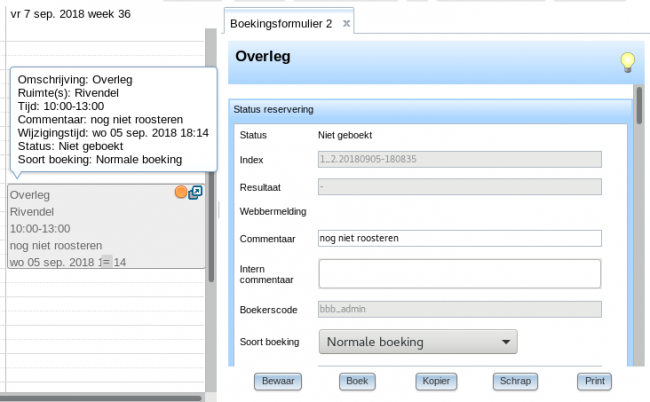


Tip: U kunt de "Boek"-knop gebruiken om de boeking te roosteren.
Let op: De Bewaar operatie zal de boeking ongeroosterd in de "rooster-engine" opslaan.
Let op: Alleen als de boeking de status "Niet geboekt" krijgt wordt deze opgeslagen, anders zult u de boeking gegevens verliezen zodra u het boekingsformulier sluit.
Schedule (not scheduled) button
U kunt een niet geroosterde boeking boeken.
- Open het boekingsformulier van een bestaande niet geroosterede boeking.
- Klik op de “Boek-knop.
- De Webber dient de boeking opdracht bij de "rooster-engine" in.
- De status van de boeking zal veranderen afhankelijk van het resultaat.
- Als de rooster-engine de inhoud van de boeking goedkeurt, dan zal de reservering-status veranderen in "Geboekt".
- Als de rooster-engine vindt dat de boeking incorrecte gegevens bevat, zal de status veranderen in "Niet ingediend".


Tip: Indien mogelijk kunt u de "negeer conflicten" of "boek met conflict" opties aanvinken.
Let op: Alleen als de boeking de status "Geboekt" krijgt is deze geboekt, anders blijft de boeking niet geroosterd.
Copy (not scheduled) button
U heeft ook de mogelijkheid uw niet geroosterde boeking te kopiëren.
- Klikt op de knop “Kopieer” onderaan het reserveringsformulier.
- U krijgt dan een nieuwe bookingsformulier met de gegevens van uw vorige boeking.
- Deze gegevens aanpassen naar wens.
- Op de “Bewaar”-knop klikken om de boeking naar de "rooster-engine" ter verwerking te sturen.
- Indien geslaagd krijgt de boeking de status "Niet-geboekt".
Tip: U kunt een geboekte boeking ook kopieeren, deze kopie wijzigen en vervolgens als niet-geboekt opslaan.
Delete (not scheduled) button
U kunt deze niet geroosterde boeking verwijderen.
- Klik op de "Schrap”-knop.
- De Webber vraagt de "rooster-engine" om deze boeking te verwijderen .
- De status van de boeking zal veranderen afhankelijk van het resultaat.
- Als de rooster-engine de verwijdering van de boeking goedkeurt, dan zal de reservering-status veranderen in "Verwijderd".
- Als de rooster-engine vindt dat de boeking incorrecte gegevens bevat, zal de status veranderen in "Niet correct".

Let op: Het is niet mogelijk om een verwijderde boeking te herstellen.
Tip: U kunt alleen een niet geroosterde boeking schrappen en een geroosterde boeking kunt u annuleren of negeren.
Print button
- Klik op de Print-knop onderaan het reserveringsformulier
- De Webber springt naar het "Boekingenlijst export"-scherm.
- Vink in de box aan de linkerzijde de boeking aan.
- Klik op de "PHP export"-knop.
- Volg de handelingen beschreven in PDF export.


E-mail button
De E-mail knop verschijnt onderaan het boekingsformulier.
Als de planner op de E-mail knop drukt wordt een e-mail naar alle geroosterde medewerkers/consumenten in de bijbehorende boeking verstuurd.
Hieronder ziet u de onderste stuk boekingsformulier met de e-mail knop zichtbaar voor de planner.

U kunt uitsluitend een e-mail van een geroosterde boeking versturen.
Tip: De inhoud van de e-mail wordt bepaald door een instelling in de Beheerdersmodule.
Een andere instelling maakt het mogelijk om een e-mail met CC te versturen aan de planningsafdeling voor terugkoppeling.
Let op: De e-mail melding is uitsluitend bedoeld voor één reservering op één datum op één begintijd.
Component of WebPlanboard
