Geen bewerkingssamenvatting |
Geen bewerkingssamenvatting |
||
| Regel 5: | Regel 5: | ||
==Medewerker selecteren== | ==Medewerker selecteren== | ||
In het kader Medewerkers vindt u velden waarmee u informatie over medewerkers kunt invoeren en, als de boeking uitgevoerd is, ook terugzien. | |||
<p></p> | |||
[[Bestand:83nlWebPlanboardDirectReserveren3.PNG|750px|none]] | |||
<p></p> | |||
===Medewerkersveld=== | |||
U kunt alleen medewerkers uit een reeds bestaande lijst van medewerkers invoeren. | |||
U kunt op 2 manieren een medewerker selecteren: | |||
====Intypen direct in het Medewerkers-veld==== | |||
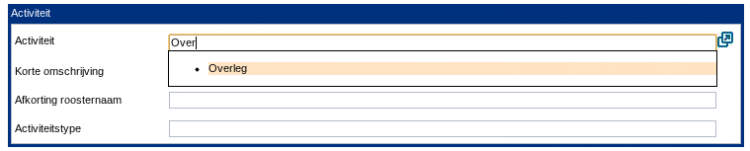
#Typ de beginletter(s) van de medewerker.<br> | |||
#:Er verschijnt nu een lijst van medewerkers waaruit gekozen kan worden (een dropdown lijst).<br> | |||
#:Een voorbeeld van een medewerker is Bombadil. | |||
#:<p></p> | |||
#:[[Bestand:83nlWebPlanboardDirectReserveren5.png|750px|none]] | |||
#:<p></p> | |||
#Selecteer uw gewenste medewerkers. | |||
#Druk op de Enter toets. | |||
#:Uw geselecteerde medewerkers verschijnen bovenaan het Medewerkers-veld.<br> | |||
#:In de figuur zie u dat Bombadil is geselecteerd.<br> | |||
#:<p></p> | |||
#:[[Bestand:83nlWebPlanboardDirectReserveren5b.PNG|750px|none]] | |||
#:<p></p> | |||
#:{{Lightbulb}}Klik op het kruisje als u de medewerkers uit de selectie wilt halen. | |||
====Selecteren uit een lijst==== | |||
#Klik op het icoon bij Medewerkers aan de rechterkant.<br> | |||
#:In een apart venster verschijnt de lijst medewerkers die u kunt selecteren.<br> | |||
#Maak uw selectie door de door u gewenste medewerkers aan de linkerkant aan te vinken. | |||
#:Deze worden bovenaan het Medewerkers-veld toegevoegd.<br> | |||
#:U sluit het pop-up formulier door op het kruisje te klikken in de rechterbovenhoek. | |||
<p></p> | |||
[[Bestand:83nlWebPlanboardDirectReserveren4.PNG|750px|none]] | |||
<p></p> | |||
{{lightbulb}}U ziet alleen de medewerkers die in uw [[{{NAMESPACE}}:Webber medewerkersselectie|medewerkerselectie]] staan.<br> | |||
Als uw gewenste activiteit niet in de lijst staat, kunt u m.b.v. van de handeling [[{{NAMESPACE}}:Webber medewerkerselectie uitbreiden|medewerkerselectie uitbreiden]] deze medewerker alsnog toevoegen aan uw selectielijst. | |||
====Instelling als standaardmedewerker==== | |||
U kunt een medewerker als standaard aanmerken.<br> | |||
Deze medewerker zal dan automatich verschijnen in de medewerkerselectie wanneer u een nieuw boekingsformulier opent.<br> | |||
In de medewerkerselectie pop-up selecteert u de standaardmedewerker door de box aan de rechterkant aan te vinken.<br> | |||
In de figuur zie u dat Bombardil de standaardactiviteit is geworden. | |||
<p></p> | |||
[[Bestand:83nlWebPlanboardDirectReserveren4b.PNG|250px|none]] | |||
<p></p> | |||
{{Lightbulb}}Klik op "wis de standaard" als u de standaardmedewerker niet meer als standaard wilt hebben. | |||
OLD DOCUMENT | |||
• Kies de docent. U selecteert een docent door op het icoon bij Personen bij Docenten te | • Kies de docent. U selecteert een docent door op het icoon bij Personen bij Docenten te | ||
Versie van 6 jun 2012 15:12
Medewerker selecteren
In het kader Medewerkers vindt u velden waarmee u informatie over medewerkers kunt invoeren en, als de boeking uitgevoerd is, ook terugzien.

Medewerkersveld
U kunt alleen medewerkers uit een reeds bestaande lijst van medewerkers invoeren.
U kunt op 2 manieren een medewerker selecteren:
Intypen direct in het Medewerkers-veld
- Typ de beginletter(s) van de medewerker.
- Er verschijnt nu een lijst van medewerkers waaruit gekozen kan worden (een dropdown lijst).
- Een voorbeeld van een medewerker is Bombadil.
- Er verschijnt nu een lijst van medewerkers waaruit gekozen kan worden (een dropdown lijst).
- Selecteer uw gewenste medewerkers.
- Druk op de Enter toets.
- Uw geselecteerde medewerkers verschijnen bovenaan het Medewerkers-veld.
- In de figuur zie u dat Bombadil is geselecteerd.
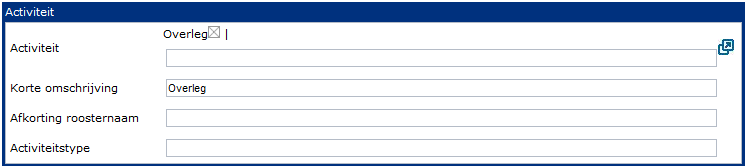
 Tip: Klik op het kruisje als u de medewerkers uit de selectie wilt halen.
- Uw geselecteerde medewerkers verschijnen bovenaan het Medewerkers-veld.


Selecteren uit een lijst
- Klik op het icoon bij Medewerkers aan de rechterkant.
- In een apart venster verschijnt de lijst medewerkers die u kunt selecteren.
- In een apart venster verschijnt de lijst medewerkers die u kunt selecteren.
- Maak uw selectie door de door u gewenste medewerkers aan de linkerkant aan te vinken.
- Deze worden bovenaan het Medewerkers-veld toegevoegd.
- U sluit het pop-up formulier door op het kruisje te klikken in de rechterbovenhoek.
- Deze worden bovenaan het Medewerkers-veld toegevoegd.

Tip: U ziet alleen de medewerkers die in uw medewerkerselectie staan.
Als uw gewenste activiteit niet in de lijst staat, kunt u m.b.v. van de handeling medewerkerselectie uitbreiden deze medewerker alsnog toevoegen aan uw selectielijst.
Instelling als standaardmedewerker
U kunt een medewerker als standaard aanmerken.
Deze medewerker zal dan automatich verschijnen in de medewerkerselectie wanneer u een nieuw boekingsformulier opent.
In de medewerkerselectie pop-up selecteert u de standaardmedewerker door de box aan de rechterkant aan te vinken.
In de figuur zie u dat Bombardil de standaardactiviteit is geworden.

Tip: Klik op "wis de standaard" als u de standaardmedewerker niet meer als standaard wilt hebben.
OLD DOCUMENT
• Kies de docent. U selecteert een docent door op het icoon bij Personen bij Docenten te klikken. In een apart venster verschijnt de lijst met de docenten, die u kunt selecteren. Wanneer u een docent aanvinkt, wordt deze docent gelijk aan het formulier toegevoegd. U sluit het pop-up formulier door op het kruisje te klikken in de rechterbovenhoek. U kunt kiezen uit selectie op basis van: o Functies/rollen Indien u niet een specifieke docent wilt boeken, dan selecteert u één of meer functies/rollen. De Webber kiest dan een docent van het gekozen type dat nog vrij is op het gewenste tijdstip. o Personen De lijst bevat de naam en de afkorting van de docenten. U ziet alleen die docenten, die ook in uw docentenselectie staan. • Pas eventueel het aantal docenten aan U kunt in één reservering meer docenten tegelijkertijd reserveren. Automatisch vult de Webber hier het aantal docenten en/of functies/rollen in dat u bij het veld “Docenten” had geselecteerd. U kunt dit aantal veranderen. U kunt bijvoorbeeld indifferent zijn welke van de drie beschikbare docenten een college geeft. In dit geval verandert u de waarde in dit veld van “3” naar “1”. De Webber zal dan een van de drie docenten kiezen die beschikbaar is op het gewenste tijdstip.
Onderdeel van WebPlanboard
