Uit Bitbybit Information Systems
| Regel 28: | Regel 28: | ||
#:<p></p> | #:<p></p> | ||
===Sorteren=== | ===Sorteren=== | ||
U kunt de rijen sorteren door bovenaan een kolom te klikken.<br> | |||
# | #In de figuur bovenaan ziet u dat kolom Datum een pijtje toont. Dit geeft aan dat de rijen op oplopende data gesorteerd zijn.<br> | ||
#Klikt u nogmaals Datum bovenaan en het pijltje wijst omlaag. Dit geeft aan dat de rijen op neerlopende data gesorteerd zijn. | |||
:De figuur onderaan laat zien dat de activiteiten nu neerlopend gesorteerd zijn, van 25-10-2018 naar 01-10-2018. | |||
:<p></p> | |||
:[[Bestand:87nlWebberBoekingslijst2b.png|1050px|none]] | |||
:<p></p> | |||
===Filtreren=== | |||
U kunt m.b.v. de filter | U kunt m.b.v. de filter diverse rijen tijdelijk weglaten. Bijvoorbeeld u wilt alleen activiteiten van medewerker Gandalf zien.<br> | ||
#Klik op de filter knop (geel gemaakt) en een Filter formulier wordt getoond.<br> | |||
#U kunt een bepaalde kolom aangeven, bijvoorbeeld "Medewerkers".<br> | |||
#U kunt een bepaalde Voorwaarde aangeven, bijvoorbeeld "bevat". | |||
#U kunt een bepaalde Waarde aangeven, bijvoorbeeld "Gan". | |||
#Dan drukt u op de "Filter"-knop.<br> | |||
:<p></p> | |||
:[[Bestand:87nlWebberBoekingslijst2c.png|450px|none]] | |||
:<p></p> | |||
In de figuur onderaan ziet u nu activiteiten van de medewerkers "Gandalf" en "Gandalf2" omdat beiden "Gan" in hun naam hebben. | |||
:<p></p> | |||
:[[Bestand:87nlWebberBoekingslijst2d.png|1050px|none]] | |||
:<p></p><br> | |||
===Afdrukken/Exporteren=== | ===Afdrukken/Exporteren=== | ||
Versie van 17 jul 2014 17:47
Boekingslijst
Voorbereiding
Ter voorbereiding moeten bepaalde instellingen in orde zijn.
- Selecteer de "Mijn selectie"-tab en een middel-tab. Als voorbeeld is in de figuur de middel-tab Medewerker geselecteerd.
- Vink de middelen aan die u in het overzicht wilt zien, bijvoorbeeld Bilbo, Frodo en Gandalf.
- Stel de juiste datum in.
- Stel de juiste Weergaveopties in.
- Stel de juiste dagen in.
- Stel de juiste weken in.

Bekijken
- Klik op de Boekingslijst-knop en het lijst-scherm verschijnt.

- U ziet een lijst van de boekingen onder elkaar.
- In de tweede kolom ziet u de dag, in de derde de datum.
- Daarachter ziet u verschillende items per kolom conform uw selectie in Weergaveopties.
- De figuur laat zien dat de Weergaveopties: Kalender weergave tijd (begin- en eindtijd), Activiteit, Omschrijving, Ruimten en Medewerkers, aangevinkt waren.


Sorteren
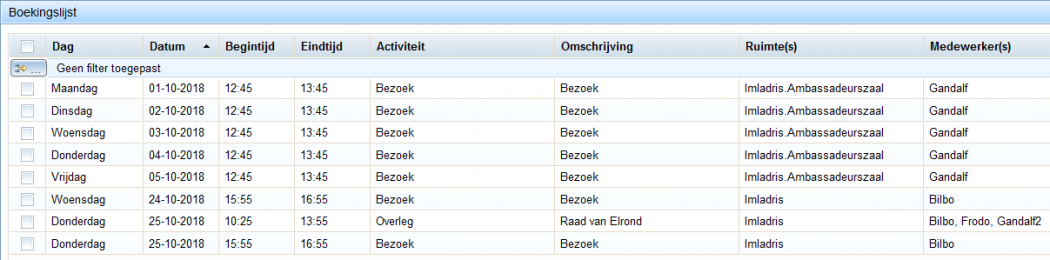
U kunt de rijen sorteren door bovenaan een kolom te klikken.
- In de figuur bovenaan ziet u dat kolom Datum een pijtje toont. Dit geeft aan dat de rijen op oplopende data gesorteerd zijn.
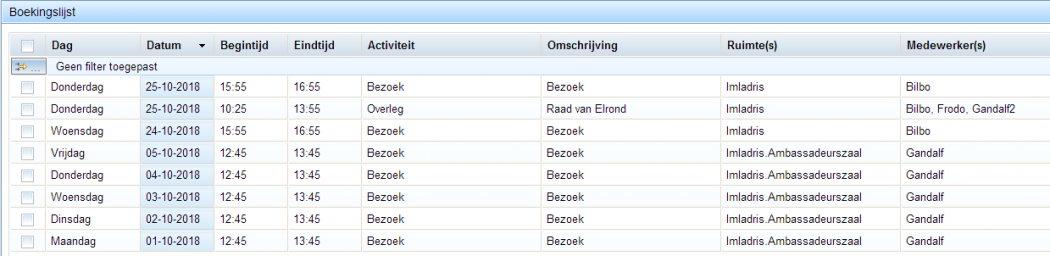
- Klikt u nogmaals Datum bovenaan en het pijltje wijst omlaag. Dit geeft aan dat de rijen op neerlopende data gesorteerd zijn.
- De figuur onderaan laat zien dat de activiteiten nu neerlopend gesorteerd zijn, van 25-10-2018 naar 01-10-2018.

Filtreren
U kunt m.b.v. de filter diverse rijen tijdelijk weglaten. Bijvoorbeeld u wilt alleen activiteiten van medewerker Gandalf zien.
- Klik op de filter knop (geel gemaakt) en een Filter formulier wordt getoond.
- U kunt een bepaalde kolom aangeven, bijvoorbeeld "Medewerkers".
- U kunt een bepaalde Voorwaarde aangeven, bijvoorbeeld "bevat".
- U kunt een bepaalde Waarde aangeven, bijvoorbeeld "Gan".
- Dan drukt u op de "Filter"-knop.

In de figuur onderaan ziet u nu activiteiten van de medewerkers "Gandalf" en "Gandalf2" omdat beiden "Gan" in hun naam hebben.

Afdrukken/Exporteren
- U kunt dit overzicht naar verschillende formaten exporteren, bijvoorbeeld naar PDF. Welke exportformaten u kunt gebruiken is configuratie afhankelijk.
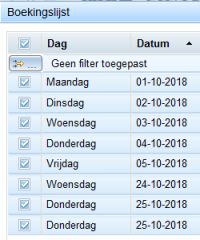
- Om alle activiteiten te selecteren vinkt u de box bovenaan.
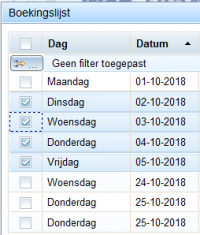
- Om een deel van de activiteiten te selecteren vinkt u de afzonderlijke boxen aan.
- Vervolgens drukt u op een van afdruk/export knoppen onderaan de lijst.


Boekingslijst afdrukken
U kunt één of meer boekingen selecteren en vervolgens exporteren naar een afdrukbaar formaat.
- Klik op de "PDF export"-knop helemaal onderaan het scherm.
- Vervolgens wordt een afdrukbare lijst als PDF geopend.
- Afdrukken


Onderdeel van WebView
