Uit Bitbybit Information Systems
| Regel 26: | Regel 26: | ||
#:{{Lightbulb}} Als u de box bovenaan een rubriek aanvinkt dan worden alle bijbehorende activiteiten aangevinkt. | #:{{Lightbulb}} Als u de box bovenaan een rubriek aanvinkt dan worden alle bijbehorende activiteiten aangevinkt. | ||
#Klik op de "Opslaan in selectie"-knop (zie figuur boven). | #Klik op de "Opslaan in selectie"-knop (zie figuur boven). | ||
#:Hierdoor springt het systeem naar de tab "Mijn | #:Hierdoor springt het systeem naar de tab "Mijn selectie" deeltab Activiteit, en de geselecteerde activiteiten zijn toegevoegd. | ||
#: In de figuur is te zien dat de activiteit Voorbereiding al eerder in de activiteit selectie aanwezig was.<p></p> | #: In de figuur is te zien dat de activiteit Voorbereiding al eerder in de activiteit selectie aanwezig was.<p></p> | ||
#:[[Bestand:83nlWebberActiviteitselectieUitbreiden4.PNG|750px|none]] | #:[[Bestand:83nlWebberActiviteitselectieUitbreiden4.PNG|750px|none]] | ||
Versie van 4 mei 2012 09:59
Activiteitselectie uitbreiden
Stappen
- Klik op de "Breid selectie uit"-knop.
- Klik op de Activiteit-knop.
- U ziet een lijst verschijnen. De activiteiten zijn ingedeeld in programma's en deelprogramma's.
- Voorbeeld van een programma is Eerste Era en deze bevat twee deelprogramma's: Oorlog en Diplomatie.
- De activiteiten zijn nog niet zichtbaar.

- U ziet een lijst verschijnen. De activiteiten zijn ingedeeld in programma's en deelprogramma's.
- Klik op een deelprogramma om de bijbehorende activiteiten zichtbaar te maken.
- In de figuur zijn de deelprogramma's Oorlog en Diplomatie geselecteerd en hun bijbehorende activiteiten verschijnen aan de rechterkant.
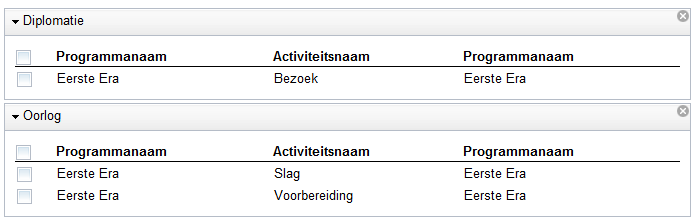
- Vink de relevante activiteiten aan.
- In de figuur zijn de activiteiten Bezoek en Slag aangevinkt.

 Tip: Als u de box bovenaan een rubriek aanvinkt dan worden alle bijbehorende activiteiten aangevinkt.
- Klik op de "Opslaan in selectie"-knop (zie figuur boven).
- Hierdoor springt het systeem naar de tab "Mijn selectie" deeltab Activiteit, en de geselecteerde activiteiten zijn toegevoegd.
- In de figuur is te zien dat de activiteit Voorbereiding al eerder in de activiteit selectie aanwezig was.

- Uitleg over activiteitselectie vindt u in Activiteitselectie.


Zoeken
U kunt naar een activiteit zoeken met de Zoeken-knop.
- Enter wat u zoekt in het Zoeken-veld, bijvoorbeeld "bezoek".
- Klik op de Zoek-knop
- De activiteit verschijnt aan de rechterzijde (indien aanwezig).

Tip: Als het Zoeken-veld leeg is en u op de Zoeken-knop klikt dan krijgt u alle activiteiten te zien.
Maak Activiteit
Als een bepaalde activiteit ontbreekt kunt u deze dan maken m.b.v. de "Maak Activiteit"-knop.
Dit kunt u alleen doen als u in het systeem als beheerder vermeld bent.
Uitleg over hoe een activiteit te maken vindt u in Activiteit toevoegen

Onderdeel van WebView en WebPlanboard
