Uit Bitbybit Information Systems
| Regel 37: | Regel 37: | ||
===Bijzondere weergaveopties=== | ===Bijzondere weergaveopties=== | ||
De betekenis van de meeste weergaveopties is duidelijk maar er zijn wel enkele uitzonderingen. | De betekenis van de meeste weergaveopties is duidelijk maar er zijn wel enkele uitzonderingen. | ||
*Gewijzigde boekingsicoon | |||
:Een gewijzigde-boeking icoon verschijnt rechtsboven in de boeking.<br> | |||
:Deze icoon heeft de vorm van een geel driehoek.<br> | |||
:{{lightbulb}} Standaard krijgt een boeking de status gewijzigd indien: | |||
:*de boeking binnen de laatste 7 dagen gewijzigd is. | |||
:*de boeking gebeurt binnnen de komende 7 dagen. | |||
:{{warning}}Het kan zijn dat andere instellingen gelden voor uw organisatie. | |||
*Conflict codes: indien de boeking is met een conflict geboekt dan laat dit veld de soort en aantal conficten zien. | *Conflict codes: indien de boeking is met een conflict geboekt dan laat dit veld de soort en aantal conficten zien. | ||
:R - ruimte conflict | :*R - ruimte conflict | ||
:A - apparaat conflict | :*A - apparaat conflict | ||
:F - functie conflict | :*F - functie conflict | ||
:G - groeps conflict | :*G - groeps conflict | ||
:V - vakantie conflict | :*V - vakantie conflict | ||
Bijvoorbeeld: "RRRFF" betekent dat er 3 ruimte conflicten en 2 functie conflicten zijn ontstaan. | :Bijvoorbeeld: "RRRFF" betekent dat er 3 ruimte conflicten en 2 functie conflicten zijn ontstaan. | ||
{{lightbulb}} In het algemeen wordt dit veld alleen getoond voor personen met boekersrechten. | :{{lightbulb}} In het algemeen wordt dit veld alleen getoond voor personen met boekersrechten. | ||
Versie van 24 apr 2017 15:50
Weergave-opties
Inleiding
U kunt instellen welke gegevens u wilt zien in u roosterweergave.
In de figuur ziet u een voorbeeld van een roosterweergave.
In de figuur ziet u dat er op donderdag 25 oktober activiteiten geboekt zijn,
maar u kunt niet zien waar het over gaat.
Deze informatie kunt u zichtbaar maken m.b.v. de "Weergave opties"-knop.

"Weergave opties"-knop
- Klik op de "Weergave opties"-knop

- Vervolgens verschijnt er een selectiemenu.
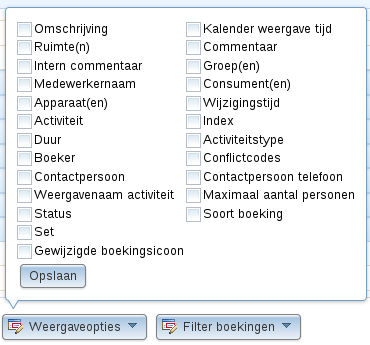
- Vink uw selectie aan.
- Klik op opslaan.
- Na het opvragen van de roosterweergave ziet u de aangevinkte velden verschijnen.


 Tip: Het kan gebeuren dat niet alle velden getoond kunnen worden.
Tip: Het kan gebeuren dat de velden in een andere volgorde getoond worden.
- Zet uw muiswijzer op een boeking en er verschijnt een tekstballon met de door u geselecteerde weergave-opties.


Bijzondere weergaveopties
De betekenis van de meeste weergaveopties is duidelijk maar er zijn wel enkele uitzonderingen.
- Gewijzigde boekingsicoon
- Een gewijzigde-boeking icoon verschijnt rechtsboven in de boeking.
- Deze icoon heeft de vorm van een geel driehoek.
- Tip: Standaard krijgt een boeking de status gewijzigd indien:
 Let op: Het kan zijn dat andere instellingen gelden voor uw organisatie.
- Conflict codes: indien de boeking is met een conflict geboekt dan laat dit veld de soort en aantal conficten zien.
- Bijvoorbeeld: "RRRFF" betekent dat er 3 ruimte conflicten en 2 functie conflicten zijn ontstaan.
- Tip: In het algemeen wordt dit veld alleen getoond voor personen met boekersrechten.
Onderdeel van WebView
