|
|
| Regel 5: |
Regel 5: |
|
| |
|
| ==Shifts timetable== | | ==Shifts timetable== |
| | | ===Preparation=== |
| ===Voorbereiding=== | | Before opening the timetable determine what should be displayed. |
| Ter voorbereiding moeten bepaalde instellingen in orde zijn.
| | |
| #Selecteer de "Mijn selectie"-tab en een onderdeel-tab. Als voorbeeld is in de figuur de onderdeel-tab Activiteit geselecteerd. | | #Select the the weeks/days, the items in the booking and the kind of booking. |
| #Vink de middelen aan die u in het overzicht wilt zien, bijvoorbeeld de activiteiten Overleg en Slag. | | #:See: |
| #Stel de juiste [[{{NAMESPACE}}:Webber datumselectie|datum]] in. | | #: |
| #Stel de juiste [[{{NAMESPACE}}:Webber weergaveopties|Weergaveopties]] in. | | #:*[[{{NAMESPACE}}:WebView_date_selection|Date selection]]. |
| #Stel de juiste [[{{NAMESPACE}}:Webber filter_boekingen|Filter boekingen]] in. | | #:*[[{{NAMESPACE}}:WebView_date_selection#Days_menu|Days menu]]. |
| #Stel de juiste [[{{NAMESPACE}}:Webber datumselectie#"Kies een dag"-knop|dagen]] in. | | #:*[[{{NAMESPACE}}:WebView_date_selection#Weeks_menu|Weeks menu]]. |
| #Stel de juiste [[{{NAMESPACE}}:Webber datumselectie#"Kies de weken"-knop|weken]] in. | | #:*[[{{NAMESPACE}}:WebView select booking items|Select booking items]]. |
| | #:*[[{{NAMESPACE}}:WebView filter bookings|Filter bookings]]. |
| | #:<p></p> |
| | #Select the 'My selection' tab and a resource sub tab. |
| | #:For example in the figure the sub tab Activities is selected. |
| | #Tick the resources you wish to view, for example the activity Overleg. |
| | #: |
| #:<p></p> | | #:<p></p> |
| #:[[Bestand:811nlWebberDienstenoverzicht.png|1050px|none]] | | #:[[Bestand:811nlWebberOverzicht.png|950px|none]] |
| #:<p></p> | | #:<p></p> |
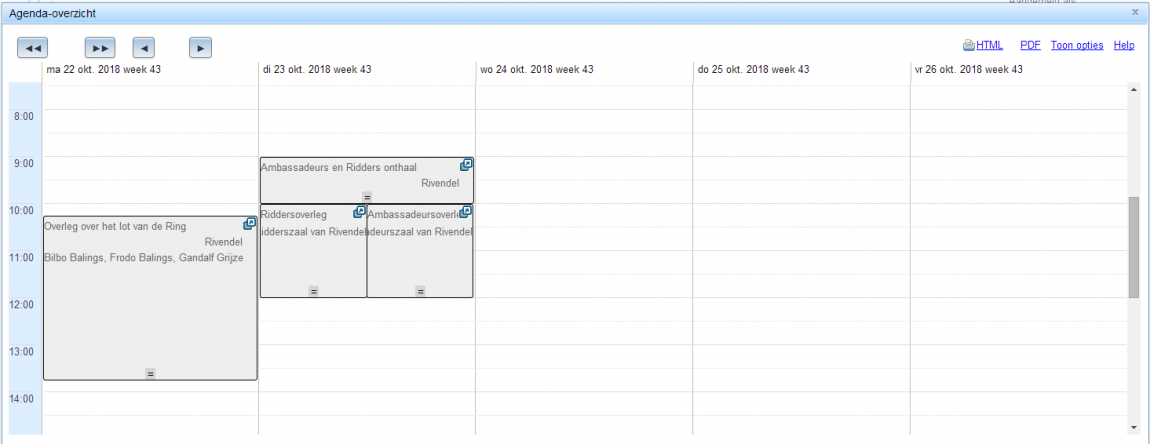
| #Klik op de Dienstenoverzicht-knop en het overzicht-scherm verschijnt. | | #Click the Shifts timetable button and the Shifts timetable opens. |
| #:<p></p> | | #:<p></p> |
| #:[[Bestand:87nlWebberDienstenoverzicht2.png|550px|none]] | | #:[[Bestand:87nlWebberOverzicht2.png|350px|none]] |
| #:<p></p> | | #:<p></p> |
| #:In het overzicht ziet u de activiteiten die u geselecteerd hebt en geboekt zijn op een van de getoonde dagen.<br> | | #:In the timetable you see the booked activities you selected on the selected days. In the figure you see the booking "Overleg over het lot van de Ring" is in location Rivendel on monday. |
| #:U ziet de roosters per activiteit onder elkaar weergegeven.<br>
| |
| #:In de figuur ziet u twee ploegendiensten: dagdeel1-dienst (lichter) en dagdeel2-dienst (donkerder).<br>
| |
| #:In de figuur ziet u dat de boeking "Riddersoverleg" op dinsdag is en valt op dagdeel2.
| |
| #:In de figuur ziet u dat de boeking "Overleg over het lot van de Ring" plaatsvindt in Rivendel op maandag en beide dagdelen spant.<br>
| |
| #:In de figuur ziet u dat de boeking "Slag om Rohan" plaatsvindt op dinsdag en op dagdeel2 valt.
| |
| #:<p></p> | | #:<p></p> |
| #:[[Bestand:87nlWebberDienstenoverzicht3.png|550px|none]] | | #:[[Bestand:87nlWebberOverzicht3.png|1150px|none]] |
| #:<p></p> | | #:<p></p> |
| {{warning}} Boekingen die alleen een deel van een dienstperiode spannen, verschijnen altijd als een boeking over de hele dienstperiode. | | #:{{Lightbulb}} If you can't see all the information of a booking, the place the mouse indicator on the booking. A popup then appears with the booking information.<br> |
| | | ===Interactive functionality=== |
| {{lightbulb}} Wilt u alsnog de exacte aanvangs- en eindtijd van de boekinging weten, zorg dan dat het veld 'Kalender weergave tijd' in Weergaveopties aangevinkt is.
| | In the interactive timetable you can: |
| | | * Change the start date using next/previous week/day buttons or start viewing at a specific date.<br> |
| {{Lightbulb}} Als u niet alle informatie van een boeking kunt zien, dan kunt u de aanwijzer op de boeking plaatsen en dan verschijnt er een popup met deze informatie.<br>
| | :See [[{{NAMESPACE}}:WebView_timetables_date_selection#Timetable_date_selection|Timetable date selection]]. |
| | | * Set various booking status values on/off and determine the types of bookings to be displayed (for example cancelled bookings).<br> |
| ===Vorige week, Volgende week en Huidige week=== | | :See [[{{NAMESPACE}}:WebView_filter_bookings|Filter bookings]]. |
| M.b.v. deze knoppen kunt u het roosteroverzicht van de vorige (linkerknop), volgende (rechterknop) of huidige (middelste knop) week bekijken.
| | * Export the timetable in standard HTML and PDF formats. |
| [[Bestand:87nlWebberDienstenoverzicht4.png|250px|none]] | | :See [[{{NAMESPACE}}:WebView_timetables_html_pdf_printout|Timetable printouts]]. |
| {{Lightbulb}}Soms moet u even wachten totdat de roosters in het overzicht verschijnen.
| | * Export the timetable in several more advanced formats such as live feeds for the browser and smartphone. |
| | | :See [[{{NAMESPACE}}:WebView_timetables_export_timetable#Export_overview|Export overview]] |
| ===Vorige dag, Volgende dag en Huidige dag===
| | ===Register and unregister=== |
| M.b.v. deze knoppen kunt u het roosteroverzicht van de vorige (linkerknop), volgende (rechterknop) of huidige (middelste knop) dag bekijken.
| | :You can register for certain bookings.<br> |
| :[[Bestand:87nlWebberDienstoverzicht4a.png|250px|none]] | | :{{lightbulb}} To see whether you can register for a booking place the mouse cursor on the booking.<br> |
| {{Lightbulb}}Soms moet u even wachten totdat de roosters in het overzicht verschijnen. | | :If it is possible to register for the booking and there there still are vacant places, a balloon appears with the text 'Register me'.<br> |
| | | :You can unregister by placing the mouse on the booking again. A balloon appears with the text 'unregister me'.<br> |
| ===Ga naar datum===
| | :The figure shows the 'register me' appears just above the booking 'Bezoek'.<br> |
| :M.b.v. deze knop kunt u naar een datum naar keuze springen in het roosteroverzicht. | |
| :[[Bestand:811nlWebberDienstoverzicht4b.png|300px|none]]
| |
| | |
| :Klik op het datum veld om direct een andere datum in te voeren of ...
| |
| | |
| :Klik op de rechte knop om een kalender te openen.
| |
| :[[Bestand:811nlWebberDienstoverzicht4c.png|250px|none]] | |
| | |
| ===Ververs===
| |
| :M.b.v. deze knop kunt u het overzicht verversen. Deze knop ziet u bovenaan aan de linkezijde.
| |
| :De roostergegevens worden opnieuw uit de backend opgehaald.
| |
| :Dit kan handig zijn als u denkt dat er intussen wijzigingen in het rooster zijn geweest.
| |
| :[[Bestand:10nlWebberOverzichtVervers.png|300px|none]] | |
| | |
| ===Inschrijven en uitschrijven=== | |
| :U kunt zich inschrijven voor bepaalde boekingen.<br> | |
| :{{lightbulb}} U weet dat u zich voor een boeking kunt inschrijven door de muis-cursor in de roosterweergave op de gewenste boeking te plaatsen.<br> | |
| :Als zich u mag inschrijven en er nog voldoende plaats is, verschijnt er een ballon met de tekst 'schrijf mij in'.<br> | |
| :U kunt zich uitschrijven als er een ballon verschijnt met de tekst 'schrijf mij uit'.<br> | |
| :In deze figuur ziet u dat de optie 'Schrijf mij in' verschijnt boven boeking 'Bezoek'.<br> | |
| :<p></p>
| |
| :[[Bestand:811nlWebber_Dienstenoverzicht4c.png|850|none]]
| |
| :<p></p>
| |
| | |
| ===Overzicht van meerdere soorten middelen ===
| |
| U kunt meerdere soorten middelen in een Dienstenoverzicht zien.
| |
| In de figuur zijn de Activiteiten Overleg en Slag en de Medewerkers Frodo en Gandalf geselecteerd.
| |
| <p></p>
| |
| [[Bestand:87nlWebberDienstenoverzicht5.png|450px|none]]
| |
| <p></p>
| |
| {{Lightbulb}}U kunt dit bereiken door de middelen die u wilt zien in meerdere middel onderdeeltabs van tab "Mijn selectie" aan te vinken.
| |
| | |
| ===HTML afdruk===
| |
| :Klik op de HTML knop om een overzicht in html-formaat uit te printen.
| |
| :<p></p>
| |
| :[[Bestand:811nlWebberDienstenoverzicht6.png|650px|none]]
| |
| :<p></p>
| |
| :Vervolgens opent de browser een standaardvenster waarmee u het overzicht kunt printen.
| |
| :<p></p> | | :<p></p> |
| :[[Bestand:87nlWebberDienstenoverzichtHTML.png|750px|none]] | | :[[Bestand:87nlWebberBeheermoduleGebruikersgroepenGroepconfiguratieInschrijvingBoeking2.png|850|none]] |
| :<p></p> | | :<p></p> |
| :{{lightbulb}} De manier waarop dit precies gebeurt hangt af van de soort browser en van de browserinstellingen van uw computer.
| | ===Timetable of multiple kinds of resources=== |
| :{{lightbulb}} Het HTML overzicht toont alle door u geselecteerde weergaveopties. Wilt u een kortere roosterafdruk dan kunt u het aantal weergaveopties beperken.<br>
| | You can view multiple resource types in the Calendar timetable. |
| :{{lightbulb}} Meestal krijgt u m.b.v. de PDF-knop een hogere kwaliteit roosterafdruk.
| | In the figure the Activity Overleg en de Medewerker Frodo are selected. |
| | |
| ===PDF afdruk===
| |
| :Klik op de "PDF"-knop om een [[{{NAMESPACE}}:Webber exporteren#exporteernaarpdf|overzicht in PDF formaat uit te printen]].
| |
| :<p></p>
| |
| :[[Bestand:811nlWebberDienstenoverzicht6.png|650px|none]]
| |
| :<p></p>
| |
| :Vervolgens opent de browser een venster waarin u het overzicht kunt printen of opslaan.
| |
| :<p></p>
| |
| :[[Bestand:811nlWebberDienstenoverzichtPDF.png|450px|none]]
| |
| :<p></p>
| |
| :{{lightbulb}} De manier waarop dit precies gebeurt hangt af van de soort browser en van de browserinstellingen van uw computer.
| |
| | |
| ===Meer opties===
| |
| De "Meer opties"-knop opent een scherm met 3 onderdelen.
| |
| *Weergaveopties: hiermee kunt u aangeven welke items u in een boeking wilt zien.<br>
| |
| *Filter boekingen: hiermee kunt u instellen welke soort boekingen u wilt zien in uw roosterweergave.<br>
| |
| *Exporteer overzicht: hiermee kunt u het roosteroverzicht exporteren en "feeds" en roosteroverzichtlinks maken.<br>
| |
| <p></p>
| |
| :[[Bestand:811nlWebberDienstenoverzicht6.png|550px|none]]
| |
| <p></p>
| |
| <p></p>
| |
| [[Bestand:811nlWebberDienstenoverzichtMeeropties2.png|550px|none]]
| |
| <p></p>
| |
| Met de "Verberg opties"-knop kunt u deze onderelen weer verbergen.
| |
| ====Weergaveopties====
| |
| In [[{{NAMESPACE}}:Webber_weergaveopties|Weergaveopties]] wordt uitgelegd hoe u kunt instellen welke gegevens u wilt zien in uw roosterweergave.<br>
| |
| U kunt dit ook direct in het overzicht doen m.b.v. een bepaalde gegeven aan of uit te vinken.<br>
| |
| In de figuur rechtsboven ziet u welke soort gegevens u kunt aan- of uitvinken.<br>
| |
| <p></p>
| |
| [[Bestand:93WebberDienstenoverzichtMeeroptiesWeergaveopties1.png|850px|none]]
| |
| <p></p>
| |
| | |
| ====Bijzondere weergaveopties====
| |
| :De betekenis van de meeste weergaveopties is duidelijk maar er zijn wel enkele uitzonderingen.<br>
| |
| :Meer uitleg vindt u in [[{{NAMESPACE}}:Webber_weergaveopties#Bijzondere_weergaveopties|Bijzondere_weergaveopties]].<br>
| |
| =====Conflict codes=====
| |
| :indien de boeking is met een conflict geboekt dan laat dit veld de soort en aantal conficten zien.
| |
| :*R - ruimte conflict
| |
| :*A - apparaat conflict
| |
| :*F - functie conflict
| |
| :*G - groeps conflict
| |
| :*V - vakantie conflict
| |
| :Bijvoorbeeld: "RRRFF" betekent dat er 3 ruimte conflicten en 2 functie conflicten zijn ontstaan.
| |
| :{{lightbulb}} In het algemeen wordt dit veld alleen getoond voor personen met boekersrechten.
| |
| :Meer uitleg vindt u in [[{{NAMESPACE}}:Webber_weergaveopties#Conflict codes|Conflict codes]].
| |
| =====Icoon status en soort boeking=====
| |
| :Een status icoon verschijnt rechtsboven in de boeking.<br>
| |
| :Deze icoon heeft de vorm van een circle en de kleur duidt de status van de boeking aan.<br>
| |
| :* groen - status: geboekt, soort: nomale boeking
| |
| :* zwart - status: geannuleerd, soort: normale of niet beschikbaar
| |
| :* licht grijs - status: genegeerd, soort: normale or niet beschikbaar
| |
| :* paars - status geboekt, soort: niet beschikbaar
| |
| :* rood - status geboekt, soort: normale or niet beschikbaar, conflicterend in: ruimte en/of medewerker en/of apparaat en/of groep en/of vakantie
| |
| :{{lightbulb}} plaats de muis boven de icoon en een tooltip zal verschijnen.<br>
| |
| :Meer uitleg vindt u in [[{{NAMESPACE}}:Webber_weergaveopties#Icoon status en soort boeking|Icoon status en soort boeking]].
| |
| =====Gewijzigde boekingsicoon=====
| |
| :Een gewijzigde-boeking icoon verschijnt rechtsboven in de boeking.<br>
| |
| :Deze icoon heeft de vorm van een geel driehoek.<br>
| |
| :{{lightbulb}} plaats de muis boven de icoon en een tooltip zal verschijnen met de text: "Recent gewijzigd"<br>
| |
| :Meer uitleg vindt u in [[{{NAMESPACE}}:Webber_weergaveopties#Gewijzigde boekingsicoon|Gewijzigde boekingsicoon]].
| |
| | |
| ====Filter boekingen====
| |
| U kunt instellen welke soort boekingen u wilt zien in uw roosterweergave.<br>
| |
| In [[{{NAMESPACE}}:Webber_filter_boekingen|Filter boekingen]] wordt uitgelegd hoe u kunt instellen welke soort boekingen u wilt zien in uw roosterweergave.<br>
| |
| In de figuur rechtsboven zijn de filters "Toon geroosterde normale boekingen" en "Toon geannuleerde boekingen" aangevinkt.<br>
| |
| In dit geval worden zowel geroosterde als geannuleerde boekingen getoond.
| |
| <p></p>
| |
| [[Bestand:93nlWebberDienstenoverzichtToonoptiesFilterBoekingen.png|600px|none]]
| |
| <p></p>
| |
| | |
| ====Export overview====
| |
| U kunt onderstaande 2 knoppen gebruiken om een link naar het overzicht of het overzicht zelf exporteren naar een programma in diverse formaten:<br>
| |
| *Maak iCal link: een link of export in iCal-formaat, bijvoorbeeld voor Outlook of Google Calendar.<br>
| |
| *Maak overzicht link: een link naar dit Dienstenoverzicht maken.<br>
| |
| <p></p> | | <p></p> |
| :[[Bestand:811nlWebberDienstenoverzichtExporteerKalender.png|250px|none]]
| | [[Bestand:811nlWebberKalenderoverzicht5.png|750px|none]] |
| <p></p> | | <p></p> |
| Meer informatie vindt u in [[{{NAMESPACE}}:Webber_overzichten_exporteer_weergave|Exporteer weergave]].<p></p>
| | {{Lightbulb}}You can do this by ticking the resources in the various subtab resource types of the 'My selection' tab. |
| {{lightbulb}} Kijk hier ook naar [[{{NAMESPACE}}:Webber_overzichten_maak_indexbestand_en_categorie|Maak indexbestand en categorie]].
| |
|
| |
|
| [[{{NAMESPACE}}:Webber_Boekingslijst|Volgende]] | | [[{{NAMESPACE}}:WebView_Bookinglist|Next]] |
|
| |
|
| ''Onderdeel van WebView'' | | ''Component of WebView'' |
 Tip: If you can't see all the information of a booking, the place the mouse indicator on the booking. A popup then appears with the booking information.





