Geen bewerkingssamenvatting |
|||
| Regel 20: | Regel 20: | ||
#:<p></p> | #:<p></p> | ||
#:[[Bestand:87nlWebberOverzicht3.png|1150px|none]] | #:[[Bestand:87nlWebberOverzicht3.png|1150px|none]] | ||
#:<p></p> | |||
====Menu-optie: 'pas groepering toe'==== | |||
U kunt ook de-menu optie 'pas groepering toe' aanvinken om per aparte rooster per middel te verkrijken. | |||
#:<p></p> | |||
#:[[Bestand:87nlWebberOverzicht3a.png|1150px|none]] | |||
#:<p></p> | |||
#:In het overzicht ziet u de activiteiten die u geselecteerd hebt en geboekt zijn op een van de getoonde dagen. In de figuur ziet u per kolom het rooster van een middel. | |||
#:<p></p> | |||
#:[[Bestand:87nlWebberOverzicht3b.png|1150px|none]] | |||
#:<p></p> | #:<p></p> | ||
Versie van 21 aug 2014 15:13
Overzicht (van gegroepeerde middelen)
Voorbereiding
Ter voorbereiding moeten bepaalde instellingen in orde zijn.
- Selecteer de "Mijn selectie"-tab en een onderdeel-tab. Als voorbeeld is in de figuur de onderdeel-tab Activiteit geselecteerd.
- Vink de middelen aan die u in het overzicht wilt zien, bijvoorbeeld de activiteit Overleg.
- Stel de juiste datum in.
- Stel de juiste Weergaveopties in.
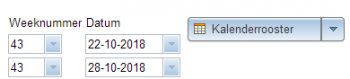
- Klik op de Kalenderrooster-knop en het Agenda-overzicht-scherm verschijnt.
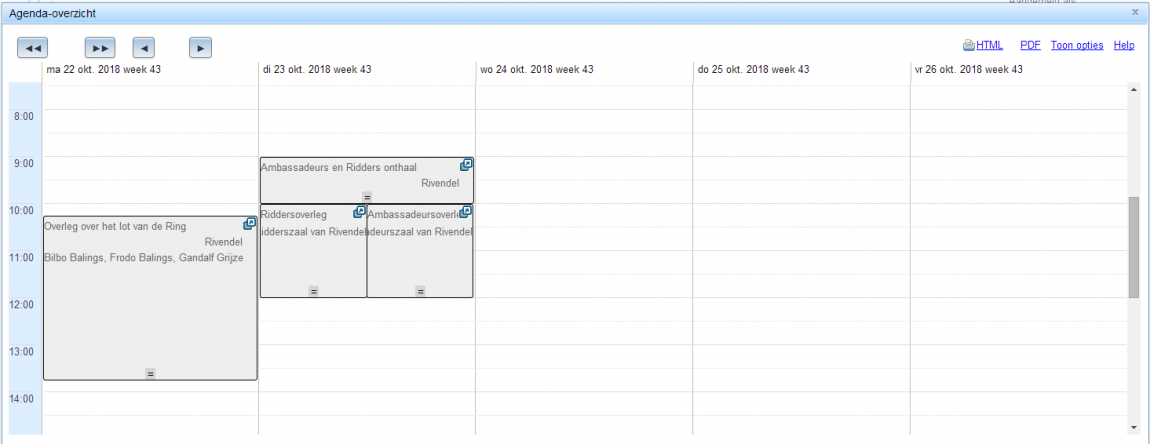
- In het overzicht ziet u de activiteiten die u geselecteerd hebt en geboekt zijn op een van de getoonde dagen. In de figuur ziet u dat de boeking "Overleg over het lot van de Ring" plaatsvindt in Rivendel op maandag.


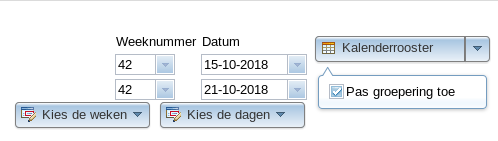
Menu-optie: 'pas groepering toe'
U kunt ook de-menu optie 'pas groepering toe' aanvinken om per aparte rooster per middel te verkrijken.
- In het overzicht ziet u de activiteiten die u geselecteerd hebt en geboekt zijn op een van de getoonde dagen. In de figuur ziet u per kolom het rooster van een middel.


"Vorige week"-, "Volgende week"- en "Huidige week"-knoppen
M.b.v. deze knoppen kunt u het roosteroverzicht van de vorige (linkerknop), volgende (rechterknop) of huidige (middenknop) week bekijken.

 Tip: Soms moet u even wachten totdat de roosters in het overzicht verschijnen.
"Vorige dag"-, "Volgende dag"- en "Huidige dag"-knoppen
M.b.v. deze knoppen kunt u het roosteroverzicht van de vorige (linkerknop), volgende (rechterknop) of huidige (middenknop) dag bekijken.

Tip: Soms moet u even wachten totdat de roosters in het overzicht verschijnen.
HTML-knop
Hiermee kunt u het roosteroverzicht in HTML-formaat genereren en vervolgens printen of opslaan.
- Klik op de "HTML"-knop om een afdruk van het overzicht maken.
- Vervolgens opent de browser een standaard venster waarmee u kunt het overzicht printen of opslaan.


Tip: De manier hoe dit precies gebeurt hangt af van de soort browser en van de browserinstellingen van uw computer.
Tip: Meestal krijgt u m.b.v. de PDF-knop een hogere kwaliteit roosterafdruk.
PDF-knop
Hiermee kunt u het roosteroverzicht in PDF-formaat genereren en vervolgens printen of opslaan.
- Klik op de "PDF"-knop om een afdruk van het overzicht maken.
- Vervolgens opent de browser een standaard venster waarmee u kunt het overzicht printen of opslaan.

Tip: De manier hoe dit precies gebeurt hangt af van de soort browser en van de browserinstellingen van uw computer.
"Toon opties"-knop
De "Toon opties"-knop opent een scherm met 3 onderdelen.
- Groeperen: hiermee kunt u middelen in het overzicht in verschillende kolomen groeperen.
- Exporteer kalender: hiermee kunt u het roosteroverzicht exporteren en 'feeds' bewaren.
- Visueel: kolombreedte tijdelijk aanpassen.

Middelen groeperen
In Meerdere middelenselectie wordt uitgelegd hoe u middelen kunt selecteren van meerdere soorten, bijvoorbeeld activiteit Overleg en medewerker "De Grijze".
Als u dat gedaan hebt, kunt u de kolommen van het roosteroverzicht inrichten per soort.
In de figuur zijn op donderdag twee boekingen zichtbaar: "Voorbereiding" en daarna "Overleg over lot van de Ring".
Deze verschijnen in dezelfde kolom onder elkaar.

Stel dat u de middelen in aparte kolommen wilt zien.
- Klik op de "Toon opties"-knop. Het "Groepeer middelen"-scherm verschijnt.
- Sleep de middelen die u in aparte kolommen wilt zien naar het "U hebt onderstaande mogelijkheden gekozen"-venster onderaan.
- In de figuur zijn de middelen "Gandalf" en "Overleg3" naar beneden gesleept.
- Klik op de "Pas groepering toe"-knop.


Tip: Als u niet alle informatie van een boeking kunt zien, dan kunt u de aanwijzer op de boeking plaatsen en dan verschijnt er een popup met deze informatie.
Snel opeenvolgende middelen groeperen
U kunt meerdere opeenvolgende middelen als volgt selecteren:
- Klik op het eerste middel.
- Houd de Shift-toets ingedrukt.
- Klik op het laatste te selecteren middel en sleep.
Middelen op volgorde groeperen
U kunt de middelen op een gewenste volgorde groeperen. In het "U hebt onderstaande mogelijkheden gekozen"-venster selecteert u een middel en sleept u deze voor of na een ander middel.
In de figuur is Gandalf na Overleg3 gesleept en nu verschijnt Overleg3 in de eerste kolom en Gandalf in de tweede kolom.

Toon ongegroepeerde middelen
Als u alleen een deel van de middelen in het venster "De volgende groeperingen zijn mogelijk" naar het venster "U hebt onderstaande mogelijkheden gekozen" sleept, verschijnen de overige middelen in één kolom. In de figuur staat Bilbo nog in het "De volgende groeperingen zijn mogelijk" venster. Daarom verschijnt deze in de derde kolom (rechts van de kolom Gandalf). De reden hiervoor is dat "Toon ongegroepeerde" standaard is aangevinkt.

Toon ongegroepeerde middelen niet
Als u alleen de roosters van de middelen in het "U hebt onderstaande mogelijkheden gekozen" venster wilt zien, vinkt u de "Toon ongegroepeerde"-box uit.
In de figuur ontbreekt nu de derde kolom en alleen gegroepeerde middelen verschijnen in het roostoverzicht.

iCal-formaat
U kunt een link naar het overzicht of het overzicht zelf exporteren naar een programma dat het iCal-formaat ondersteunt, bijvoorbeeld Outlook of Google Calendar.
In de figuur vindt u de iCal-schermen rechtsonder.

"Creëer unieke iCal-link"-knop
U exporteert een link van dit overzicht. Elke keer dat men de link gebruikt wordt het overzicht opnieuw door de Webber gegenereerd met het voordeel dat de roostergegevens altijd actueel zijn.
D.m.v. het veld "Kies het aantal weken dat de Feed vooruit moet kijken" kunt u bepalen hoeveel weken u in het roosteroverzicht wilt hebben.
De roosters zullen standaard altijd vanaf de huidige dag beginnen.
Door de "Gebruik vandaag altijd als start"-box uit te vinken kunt u het rooster vanaf een vaste datum krijgen.

"Genereer eenmalig iCal-bestand"-knop
U exporteert een kopie van dit overzicht. Een nadeel is dat de roostergegevens niet meer worden geactualiseerd.

Forceer een minimale kolombreedte
Het kan zijn dat u niet voldoende informatie op het scherm kunt zien. In de figuur zijn bijvoorbeeld de namen van de middelen niet goed zichtbaar.

Door te klikken op de "Forceer een minimale kolombreedte"-knop (rechts onderaan in de figuur) is het mogelijk om de kolommen breder te maken.

Onderdeel van WebView
