| Regel 5: | Regel 5: | ||
{{lightbulb}} In [[{{NAMESPACE}}:WebPlanboard het_reserveringsformulier|Het Reserveringsformulier]] vindt u algemene uitleg over het maken van een boeking. | {{lightbulb}} In [[{{NAMESPACE}}:WebPlanboard het_reserveringsformulier|Het Reserveringsformulier]] vindt u algemene uitleg over het maken van een boeking. | ||
===Reserveringsformulier openen=== | ===Reserveringsformulier openen=== | ||
====Lege reserveringsformulier openen==== | |||
#Klik op het Boekingsformulier-knop aan de rechterzijde bovenaan de roosterweergave. | |||
#:<p></p> | |||
#:[[Bestand:811nlWebPlanboardReserveringsformulierReserverenViaBoekingslijst0.png|1050px|none]] | |||
#:<p></p> | |||
#:U ziet een reserveringsformulier veschijnen. | |||
#U kunt m.b.v. het reserveringsformulier een nieuwe boeking invoeren. | |||
#:<p></p> | |||
#:[[Bestand:811nlWebPlanboardReserveringsformulierReserverenViaBoekingslijst2.png|1050px|none]] | |||
#:<p></p> | |||
====Tweede lege reserveringsformulier openen==== | |||
#:Klik op het Boekingsformulier2-knop aan de rechterzijde bovenaan de roosterweergave om een tweede boekingsformulier te openen. | |||
#:<p></p> | |||
#:[[Bestand:811nlWebPlanboardReserveringsformulierReserverenViaBoekingslijst5.png|1050px|none]] | |||
#:<p></p> | |||
====Reserveringsformulier van een bestaande boeking openen==== | |||
#Klik op de formulier-knop aan de rechterzijde boven van de reservering. | |||
#:<p></p> | |||
#:[[Bestand:811nlWebPlanboardReserveringsformulierReserverenViaBoekingslijst1.png|1050px|none]] | |||
#:<p></p> | |||
#:U ziet een menu verschijnen. | |||
#Klik op de Boekingsformulier optie. | |||
#:U ziet een reserveringsformulier veschijnen. | |||
#Wijzig de boeking m.b.v. het reserveringsformulier. | |||
#:<p></p> | |||
#:[[Bestand:811nlWebPlanboardReserveringsformulierReserverenViaBoekingslijst3.png|1050px|none]] | |||
#:<p></p> | |||
====Tweede reserveringsformulier van een bestaande boeking openen==== | |||
#Klik op de formulier-knop aan de rechterzijde boven van de reservering. | |||
#:U ziet een menu verschijnen. | |||
#Klik op de 'Boekingsformulier 2' optie om een andere boeking in het tweede boekingsformulier te openen. | |||
#:<p></p> | |||
#:[[Bestand:811nlWebPlanboardReserveringsformulierReserverenViaBoekingslijst4.png|1050px|none]] | |||
#:<p></p> | |||
{{warning}} Om verwarring te voorkomen is het niet mogelijk om dezelfde boeking in beide boekingsformulieren tegelijkertijd te bekijken. | |||
====Reserveringsformulieren verwisselen==== | |||
#Klik op de 'Verwissel boekingsformulieren'-knop aan de rechterzijde bovenaan de roosterweergave. | |||
#:De boeking ('Overleg') voorheen in Boekingsformulier verschijnt nu in Boekingsformulier 2 en tegelijkertijd de boeking ('Bezoek') voorheen in Boekingsformulier 2 verschijnt nu in Boekinsformulier. | |||
#:<p></p> | |||
#:[[Bestand:811nlWebPlanboardReserveringsformulierReserverenViaBoekingslijst6.png|1050px|none]] | |||
#:<p></p> | |||
{{lightbulb}} Het voordeel van formulieren verwisselen is dat de menu-opties (Kopieer, Annuleer e.a.) op de boeking in Boekingsformulier worden toegepast. | |||
====OLD==== | |||
#Klik op de "Formulier knop" aan de linkerzijde van de reservering, Opties kolom. | #Klik op de "Formulier knop" aan de linkerzijde van de reservering, Opties kolom. | ||
#U ziet een reserveringsformulier veschijnen. | #U ziet een reserveringsformulier veschijnen. | ||
Versie van 8 okt 2015 15:23
Reserveren via Boekingslijst
 Tip: In Het Reserveringsformulier vindt u algemene uitleg over het maken van een boeking.
Reserveringsformulier openen
Lege reserveringsformulier openen
- Klik op het Boekingsformulier-knop aan de rechterzijde bovenaan de roosterweergave.

- U ziet een reserveringsformulier veschijnen.
- U kunt m.b.v. het reserveringsformulier een nieuwe boeking invoeren.


Tweede lege reserveringsformulier openen
- Klik op het Boekingsformulier2-knop aan de rechterzijde bovenaan de roosterweergave om een tweede boekingsformulier te openen.


Reserveringsformulier van een bestaande boeking openen
- Klik op de formulier-knop aan de rechterzijde boven van de reservering.

- U ziet een menu verschijnen.
- Klik op de Boekingsformulier optie.
- U ziet een reserveringsformulier veschijnen.
- Wijzig de boeking m.b.v. het reserveringsformulier.


Tweede reserveringsformulier van een bestaande boeking openen
- Klik op de formulier-knop aan de rechterzijde boven van de reservering.
- U ziet een menu verschijnen.
- Klik op de 'Boekingsformulier 2' optie om een andere boeking in het tweede boekingsformulier te openen.

 Let op: Om verwarring te voorkomen is het niet mogelijk om dezelfde boeking in beide boekingsformulieren tegelijkertijd te bekijken.
Reserveringsformulieren verwisselen
- Klik op de 'Verwissel boekingsformulieren'-knop aan de rechterzijde bovenaan de roosterweergave.

Tip: Het voordeel van formulieren verwisselen is dat de menu-opties (Kopieer, Annuleer e.a.) op de boeking in Boekingsformulier worden toegepast.
OLD
- Klik op de "Formulier knop" aan de linkerzijde van de reservering, Opties kolom.
- U ziet een reserveringsformulier veschijnen.
- Wijzig de boeking m.b.v. het reserveringsformulier.

Meerdere boekingen manipuleren via boekingslijst
Onderaan de lijst boekingen ziet u diverse knoppen waarmee u meerdere reserveringen tegelijk kunt manipuleren:
Annuleer, Herstel, Negeer, Zet aan, Wijzig en Kopieer.

Als u een manipulatie-knop niet ziet, is deze optie niet aangezet voor uw gebruikersgroep of organisatie.
Tip: De Herstel-knop verschijnt alleen als er mogelijk geannuleerde boekingen in de boekingslijst aanwezig zijn (dus als de optie "Toon geannuleerde boekingen" is aangevinkt).
Wijzig alleen geselecteerde gebeurtenissen
Groeperen heeft de planningsoptie:
- Wijzig alleen geselecteerde gebeurtenissen

Deze heeft betrekking op het uitvoeren van multi-boekingen operaties. De operaties in boekingslijst Annuleer, Herstel, Negeer, "Zet aan", Wijzig, en Kopieer ziet u onderaan).
Hiermee kunt u aangeven dat de operatie wijzigt alleen de geselecteerde gebeurtenissen van een boekingsreeks.
Als de optie aangevinkt is dan worden alleen geselecteerde gebeurtenissen (van een reeks) gemanipuleerd.
Als de optie niet aangevinkt is dan worden alle gebeurtenissen van een reeks gemanipuleerd (ook als maar 1 gebeurtenis geselecteerd is).
Annuleer meerdere boekingen
Om meerdere boekingen te annuleren:
- Vink de boekingen aan die u wilt annuleren.
- Klik op de Annuleer-knop.

Rechts onderaan verschijnt een bericht met de melding "Geslaagd" en in de ververste boekingslijst zijn de geannuleerde boekingen niet meer zichtbaar (tenzij de optie "Toon geannuleerde boekingen" is aangevinkt; dan worden ze zichtbaar als geannuleerde boekingen).
Herstel meerdere boekingen
Om meerdere boekingen te herstellen:
- Open de boekinglijst met met optie "Toon ook geannuleerde boekingen" aangevinkt.
- In kolom "Status" kunt u zien welke boekingen geanulleerd zijn.
- Vink de boekingen aan die u wilt herstellen.
- Klik op de Herstel-knop.

Rechts onderaan verschijnt een bericht met de melding "Geslaagd" en in de ververste boekingslijst zijn de herstelde boekingen weer zichtbaar als geboekt.
Negeer meerdere boekingen
Om meerdere boekingen te negeren:
- Vink de boekingen aan die u wilt negeren.
- Klik op de Negeer-knop.

Rechts onderaan verschijnt een bericht met de melding "Geslaagd" en in de ververste boekingslijst zijn de genegeerde boekingen niet meer zichtbaar (tenzij de optie "Toon genegeerde boekingen" is aangevinkt; dan worden ze zichtbaar als genegeerde boekingen).
Zet meerdere boekingen aan
Om meerdere boekingen aan te zetten:
- Open de boekinglijst met met optie "Toon genegeerde boekingen" aangevinkt.
- In kolom "Status" kunt u zien welke boekingen genegeerd zijn.
- Vink de boekingen aan die u wilt aanzetten.
- Klik op de "Zet aan"-knop.


Rechts onderaan verschijnt een bericht met de melding "Geslaagd" en in de ververste boekingslijst zijn de aangezette boekingen weer zichtbaar als geboekt.
Wijzig meerdere boekingen
Om meerdere boekingen te wijzigen:
- Vink de boekingen die u wilt wijzigen aan.
- In de figuur onderaan wil men de bezoeken van Gandalf aan Rivendel op dinsdag, woensdag, donderdag en vrijdag wijzigen omdat er 2 uur voor #:overleg nodig zijn.

- Klik op de Wijzig-knop.
- Een reserveringsformulier verschijnt.
- Activeer de velden van de rubriek waarin u wijzigingen wilt aanbrengen door de checkbox aan de linkerkant aan te vinken.
- Verander de velden (begin- en eindtijdstip in dit voorbeeld) naar wens.
- In de figuur onderaan zijn de velden van "kloktijden" in de rubriek "Periode" geactiveerd en de begin- en eindtijdstippen zijn ingevuld.
- Let op: Het begintijdstip verandert niet maar u moet wel alle velden van deze rubriek opnieuw invullen.

- In de figuur onderaan zijn de velden van "kloktijden" in de rubriek "Periode" geactiveerd en de begin- en eindtijdstippen zijn ingevuld.
- Klik op de Wijzig-knop onderaan het reserveringsformulier.
- Bovenaan het reserveringsformulier verschijnt een bericht.

- In de ververste boekingslijst zullen de aanpassingen zichtbaar zijn.


Het kan zijn dat bepaalde boekingen niet meer zichtbaar zijn in de boekingslijst omdat ze niet meer voldoen aan de selectiecriteria waarmee u de oorspronkelijke boekingslijst gegenereerd heeft.
Het kan zijn dat het systeem een of meerdere van de boekingen niet kan wijzigen, bijvoorbeeld omdat het tot een conflict zou leiden.
In dat geval ziet u in het bericht welke boekingen niet gewijzigd zijn met uitleg over de oorzaak ervan.
Tip: U kunt ook meerdere velden tegelijk aanpassen.
- In de figuur onderaan ziet u dat de velden "Intern commentaar", Ruimtes, Van en "Tot en met" tegelijk worden gewijzigd.


Let op: Vermijd indien mogelijk te veel boekingen en/of te veel velden tegelijk te wijzigen omdat dit tot gecompliceerde situaties kan leiden met het risico dat u het overzicht over welke boekingen wel of niet zijn gewijzigd en waarom verliest.
Tip: Het kan zijn dat de wijziging die u wilt aanbrengen tot een conflict gaat leiden.
Indien u weet dat dit conflict geen negatieve gevolgen heeft voor het rooster, kunt u het conflict vooraf negeren.
- In de figuur onderaan ziet u dat negeer ruimten conflicten aan staat.


Tip: Het kan zijn dat u pas nadat u op de Wijzig-knop heeft geklikt erachter komt dat er een conflict is onstaan.
In het geval dat het conflict geldt voor al de aangevinkte boekingen kunt u de desbetreffende negeer conflicten alsnog aanvinken en opnieuw op de "Wijzig meerdere boekingen"-knop klikken. Anders kunt u de niet-gewijzigde boekingen aanvinken en het wijzig proces herhalen.
Let op: Indien u "Negeer conflicten van" aangevinkt heeft, zal het systeem de nieuwe stand van alle soorten conflicten opnieuw registreren. In de figuur bovenaan betekent dit dat het systeem alleen Ruimten conflicten gaat negeren. Echter, het kan zijn dat het in het verleden ook nodig was een andere soort conflict te negeren, Vakanties bijvoorbeeld. In dat geval kunt u ook de Vakanties aanvinken.
Kopieer meerdere boekingen
Wanneer u boekingen gaat kopiëren, moet u altijd tenminste een veld wijzigen want anders gaan de kopieën conflicteren met de oorspronkelijke boekingen.
Om meerdere boekingen te kopiëren:
- Vink de boekingen aan die u wilt kopiëren.
- In de figuur onderaan wil men de bezoeken van Gandalf aan Rivendel op dinsdag, woensdag, donderdag en vrijdag ook herhalen in de ochtend omdat er extra overleg nodig is.

- Klik op de Kopieer-knop.
- Een reserveringsformulier verschijnt.
- Activeer de velden van de rubriek waarin u wijzigingen wilt brengen door de check box aan de linker zijde aan te vinken.
- Verander de velden (begin- en eindtijdstip in dit voorbeeld) naar wens.
- In de figuur onderaan zijn de velden van "kloktijden" in de rubriek "Periode" geactiveerd en de begin- en eindtijdstippen zijn ingevuld.
- Let op: U moet wel alle velden van de rubriek opnieuw invullen.
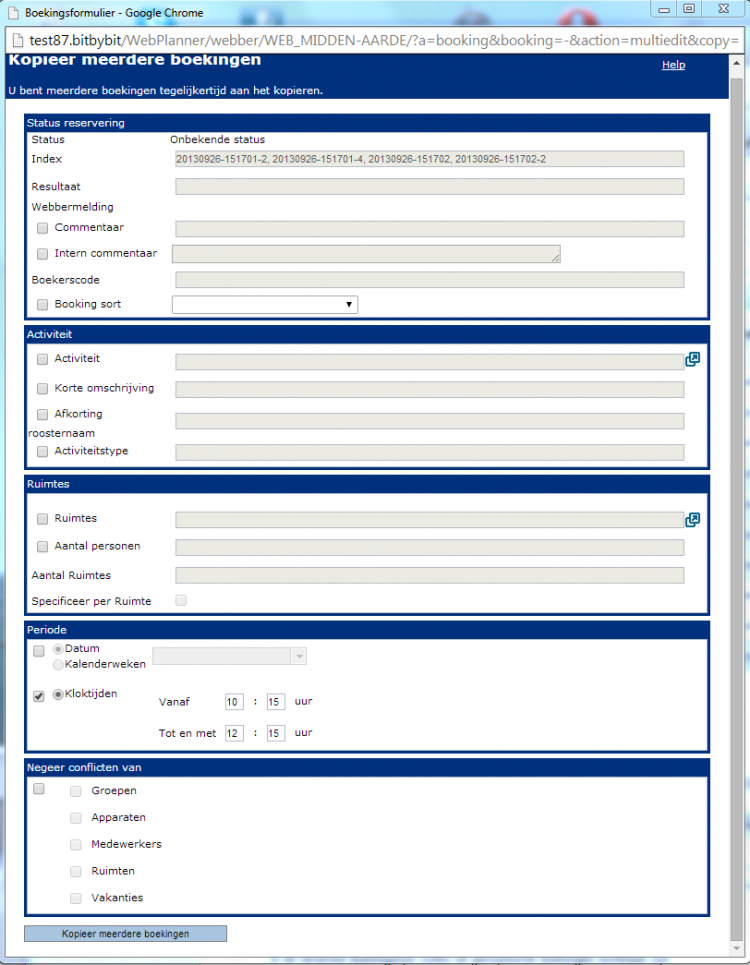
- In de figuur onderaan zijn de velden van "kloktijden" in de rubriek "Periode" geactiveerd en de begin- en eindtijdstippen zijn ingevuld.
- Klik op de "Kopieer meerdere boekingen"-knop onderaan het reserveringsformulier.
- Bovenaan het reserveringsformulier verschijnt een bericht.

- In de ververste boekingslijst zullen de gekopieerde boekingen zichtbaar zijn.


Het kan zijn dat bepaalde gekopieerde boekingen niet zichtbaar zijn in de boekingslijst omdat ze niet voldoen aan de selectiecriteria waarmee u de oorspronkelijke boekingslijst gegenereerd heeft.
Het kan zijn dat het systeem een of meerdere van de boekingen niet kan kopiëren, bijvoorbeeld omdat het tot een conflict leidt.
In dat geval ziet u in het bericht welke boekingen niet gekopieerd zijn met uitleg over de oorzaak ervan.
Tip: U kunt ook meerdere velden tegelijk aanpassen.
- In de figuur onderaan ziet u dat de velden "Commentaar", "Activiteit", "Korte omschrijving" en "Medewerkers" zijn gewijzigd.
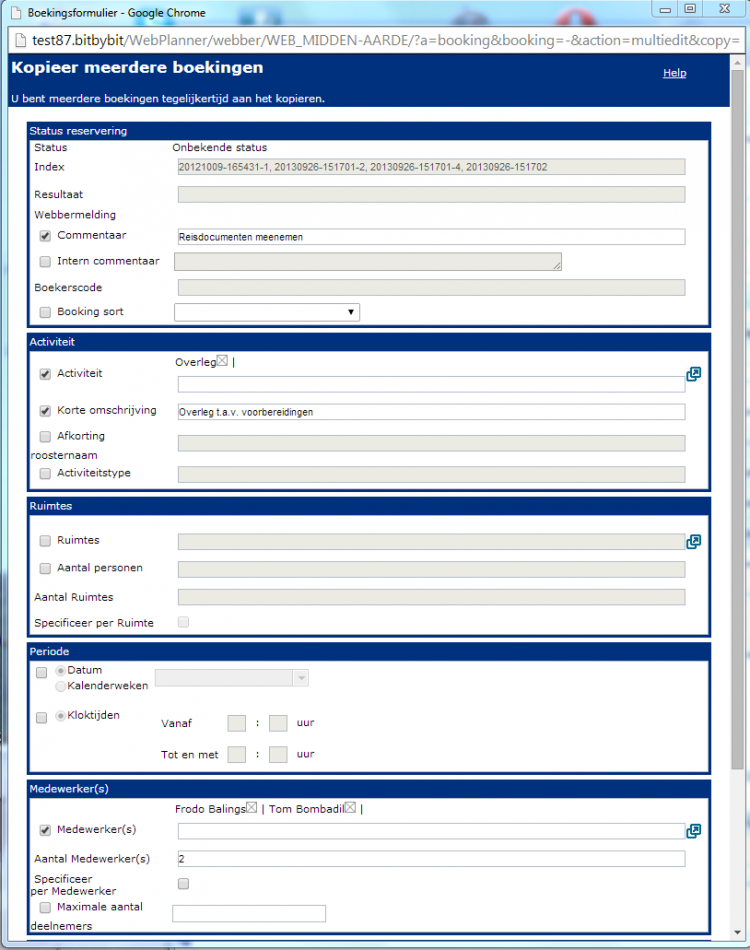

Let op: Vermijd indien mogelijk te veel boekingen en/of te veel velden tegelijk te kopiëren omdat dit tot gecompliceerde situaties kan leiden
met het risico dat u het overzicht over welke boekingen wel of niet zijn gekopieerd en waarom verliest.
Tip: Het kan zijn dat de kopieën die u wilt maken tot een conflict gaan leiden.
Indien u weet dat deze conflict geen negatieve gevolgen heeft voor de rooster kunt u het conflict vooraf negeren.
- In de figuur onderaan ziet u dat negeer medewerkers conflicten aan staat.


Tip: Het kan zijn dat pas nadat u op de Kopieer-knop heeft geklikt achterkomt dat er een conflict is ontstaan.
Indien er nog geen boekingen waren gekopieerd omdat alle een conflict zouden veroorzaken, kunt u de desbetreffende negeer conflicten alsnog aanvinken en opnieuw op de Kopieer-knop klikken.
Let op: In het geval dat alleen een deel van de boekingen in conflict waren terwijl de rest wel gekopieerd waren kunt u niet zomaar het desbetreffende conflict negeren en opnieuw op de "Kopieer meerdere boekingen"-knop klikken, want dan gaat het systeem proberen opnieuw kopieën te maken van boekingen die al gekopieerd waren. In dit geval kunt u beter de niet-gekopieerde boekingen aanvinken en het kopieerproces herhalen.
Let op: Indien u "Negeer conflicten van" aangevinkt heeft, zal het systeem de nieuwe stand van alle soorten conflicten opnieuw registreren. In de figuur bovenaan betekent dit dat het systeem alleen medewerkerconflicten gaat negeren. Echter, het kan zijn dat het in het verleden ook nodig was een andere soort conflict te negeren, Ruimtes bijvoorbeeld. In dat geval kunt u ook de Ruimtes aanvinken.
Volgende
Onderdeel van WebPlanboard
