Uit Bitbybit Information Systems
(Doorverwezen vanaf 9.1nl:Agenda Export)
Agenda Export
Voorbereiding
Ter voorbereiding moeten bepaalde instellingen in orde zijn.
- Selecteer de "Mijn selectie"-tab en een onderdeel-tab. Als voorbeeld is in de figuur de onderdeel-tab Activiteit geselecteerd.
- Vink de middelen aan die u in het overzicht wilt zien, bijvoorbeeld de activiteit Overleg.
- Stel de juiste datum in.
- Stel de juiste Weergaveopties in.
- Klik op de Overzicht-knop en het overzicht-scherm verschijnt.
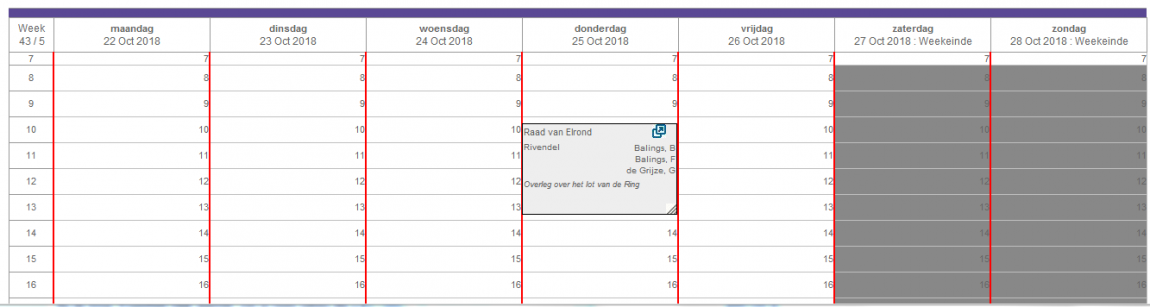
- In het overzicht ziet u de activiteiten die u geselecteerd hebt en geboekt zijn op een van de getoonde dagen.
- In de figuur ziet u dat de boeking "Overleg over het lot van de Ring" plaatsvindt in Rivendel op donderdag.
- Een boeking is één blok met daarin de bijbehorende gegevens.
- In de eerste kolom ziet u het weeknummer. Het eerste weeknummer is de kalenderweek en het tweede weeknummer is de werkweek binnen de periode.
- Indien de tijdsduur van een activiteit erg klein is, dan is het mogelijk dat u niet alle gegevens ziet.
- Wanneer u op een blok klikt ziet u meer gegevens.


Sortering van activiteiten bij het agendaformaat
Bij de knop “Exporteer naar agenda” zijn er twee opties die u kunt aanvinken:
• Gesorteerd
U ziet voor alle gegevens die u heeft geselecteerd per werkdag een kolom.
Het is handig
“gesorteerd” aan te vinken indien u de beschikbaarheid van meerdere gegevens wilt zien,
bijvoorbeeld verschillende ruimten naast elkaar.
• Gesorteerd. Toon enkel geroosterde items
U ziet hetzelfde overzicht als bij “Gesorteerd”. U ziet echter alleen die gegevens waarvoor er
boekingen zijn gedaan in de geselecteerde periode.
U ziet het rooster op het scherm als een tabel.
PDF export
- Met behullp van de "PDF export"-knop kunt u een afdruk te maken.
- Zie Afdrukken.
Exporteer naar lijst
- Klik op de "Exporteer naar lijst"-knop om een lijst van de boekingen te maken.
- Zie Afdrukken.
- Deze kunt u dan toevoegen aan uw kalender applicatie (Outlook bijvoorbeeld).
- Boekingen in deze lijst kunt u verfijnen door de boekingen aan en uit te vinken.
Exporteer naar vCalendar
- Klik op de "Exporteer naar vCalendar" om een iCal formaat te produceren waarmee u de boekingen kunt toevoegen in uw kalender applicatie.
- Zie Afdrukken.
Onderdeel van WebView
