Filter boekingen
Inleiding
U kunt instellen welke soort boekingen u wilt zien in uw roosterweergave.

De Filterboekingen-knop opent een menu met de volgende opties:
- Toon geroosterde normale boekingen
- Dit zijn de standaard boekingen.
- Toon geroosterde beschikbaarheidsboekingen
- Dit zijn boekingen die bedoeld zijn om beperkingen op te leggen.
- Bijvoorbeeld een boeking van soort "Niet beschikbaarheid ruimte" betekent dat deze ruimte tussen de aangegeven tijden niet in gebruik genomen mag worden.
- Toon geannuleerde boekingen
- Geannuleerde boekingen spelen geen rol meer in het rooster maar kunnen zichtbaar gemaakt worden ter informatie.
- Toon genegeerde boekingen
- Genegeerde boekingen spelen geen rol meer in het rooster maar kunnen zichtbaar gemaakt worden ter informatie.
- Toon mijn boekingen
- Bij het maken van een boeking houdt het systeem de boeker bij.
- Indien aangevinkt, worden alleen de door u gemaakte boekingen zichtbaar gemaakt.
 Tip: U negeert een boeking zodat deze tijdelijk geen rol in het rooster meer speelt.
 Let op: Het kan zijn dat u geen "Filter boekingen"-knop ziet of enkele filtercriteria ontbreken.
- Dit is afhankelijk van de configuratie bij uw organisatie.
"Filter Boekingen" knop
- Klik op de "Filter boekingen" knop.
- Vervolgens verschijnt er een selectiemenu.
- Vink uw selectie aan.
- Open een roosterweergave.
- Na het opvragen van de roosterweergave ziet u de boekingen die conformeren aan de door u aangegeven filtercriteria verschijnen.
- In het voorbeeld ziet u dat men een boekingslijst heeft opgevraagd.
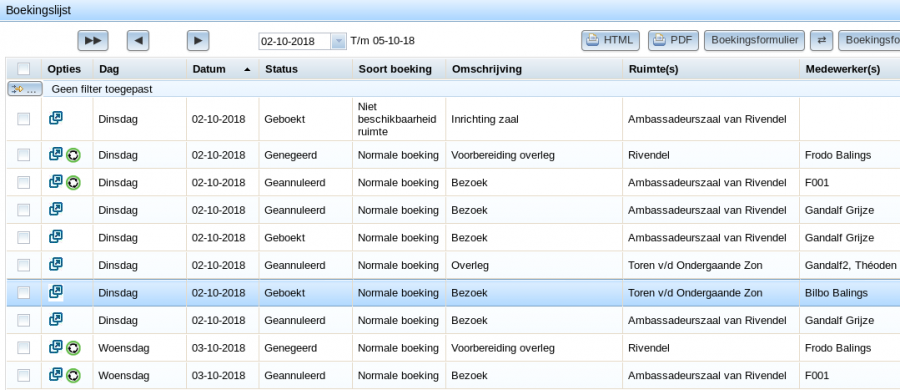
- In het voorbeeld ziet u in de kolom Status dat er bepaalde boekingen geannuleerd zijn en in de kolom "Soort boeking" een boekingen van soort "Niet beschikbaarheid ruimte" en Genegeerd ook aanwezig zijn.


Tip: Om de Status en "Soort boeking" kolommen zichtbaar te maken moet u deze in Weergave-opties aanvinken.

Tip: Indien Weergave-opties geen Status of "Soort boeking" optie heeft dan kunt u maar 1 filtercriterium aanvinken en weet u zeker dat alleen boekingen van dit criterium zullen verschijnen.
- Deze werkwijze kunt u ook toepassen op andere roosterweergaves, bijvoorbeeld Kalenderrooster.
Tip: U kunt de filter boekingen opties ook direct in de roosterweergave aanvinken.
- Klik op "Meer opties" rechtsbovenaan in de roosterweergave, u ziet direct de "Filter boekingen" opties.
- In het voorbeeld ziet u dat de gebruiker de opties "Toon geroosterde normale boekingen" en "Toon geroosterde beschikbaarheidsboekingen" direct in een boekinglist heeft aangevinkt.

Toon alleen recent gewijzigde boekingen
- Toon alleen recent gewijzigde boekingen
- Alleen de recent gewijzigde boekingen worden zichtbaar gemaakt.
- Recent gewijzigde boekingen hebben een icoon in de vorm van een geel driehoek.
- In het voorbeeld worden alleen de recent gewijzigde geroosterde normale boeking getoond.
Tip: Om de gewijzigde boekingsicoon te zien moet u in Weergave opties "Gewijzigde boekingsicoon" aangevinken.

- Toon conflicterende boekingen
- Hiermee kunt u boekingen geroosterd met conflict (on)zichtbaar maken in het roosteroverzicht.
- In de figuur onderaan ziet u dat de checkbox "Toon conflicterende boekingen" in "Filter boekingen" van "Meer opties" in het Kalenderrooster aangevinkt is.
- Conflicterende boekingen hebben een icoon in de vorm van een rode cirkel.
- In het voorbeeld worden twee conflicterende boekingen (Bezoek 2 en Bezoek 3) getoond.

- Let op: Indien u de optie "Toon conflicterende boekingen" uitvinkt dan kunt u een deel van uw rooster missen want deze boekingen zijn wel geroosterd!
Onderdeel van WebView
