Kalenderrooster
Voorbereiding
Ter voorbereiding moeten bepaalde instellingen in orde zijn.
- Selecteer de "Mijn selectie"-tab en een onderdeel-tab. Als voorbeeld is in de figuur de onderdeel-tab Activiteit geselecteerd.
- Vink de middelen aan die u in het overzicht wilt zien, bijvoorbeeld de activiteit Overleg.
- Stel de juiste datum in.
- Stel de juiste Weergaveopties in.
- Stel de juiste Filter boekingen in.
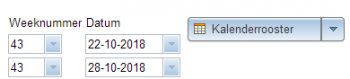
- Stel de juiste dagen in.
- Stel de juiste weken in.
- Klik op de Kalenderrooster-knop en het Agenda-overzicht-scherm verschijnt.
- In het overzicht ziet u de activiteiten die u geselecteerd hebt en geboekt zijn op een van de getoonde dagen. In de figuur ziet u dat de boeking "Overleg over het lot van de Ring" plaatsvindt in Rivendel op maandag.
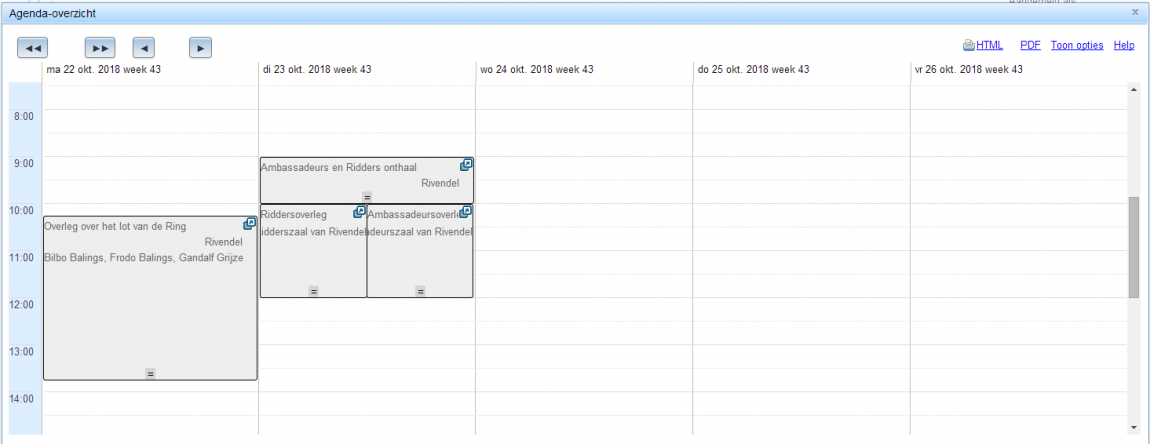


 Tip: Als u niet alle informatie van een boeking kunt zien, dan kunt u de aanwijzer op de boeking plaatsen en dan verschijnt er een popup met deze informatie.
Menu-optie: Pas groepering toe
U kunt ook de-menu optie 'pas groepering toe' aanvinken om de roosters van de middelen te groeperen in aparte kolommen.
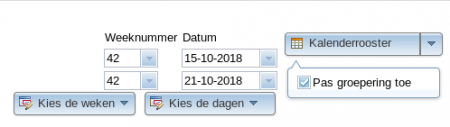
- In het overzicht ziet u de activiteiten die u geselecteerd hebt en geboekt zijn op een van de getoonde dagen. In de figuur ziet u per kolom het rooster van elk middel.

Tip: U kunt de middelen ook achteraf groeperen. In het overzicht klik rechtsboven op Menu-opties en onder submenu Groeperen ziet u de 'Pas groepering toe'-knop.

Vorige week, Volgende week en Huidige week
M.b.v. deze knoppen kunt u het roosteroverzicht van de vorige (linkerknop), volgende (rechterknop) of huidige (middenknop) week bekijken.

Tip: Soms moet u even wachten totdat de roosters in het overzicht verschijnen.
Vorige dag, Volgende dag en Huidige dag
- M.b.v. deze knoppen kunt u het roosteroverzicht van de vorige (linkerknop), volgende (rechterknop) of huidige (middenknop) dag bekijken.

Tip: Soms moet u even wachten totdat de roosters in het overzicht verschijnen.
Ga naar datum
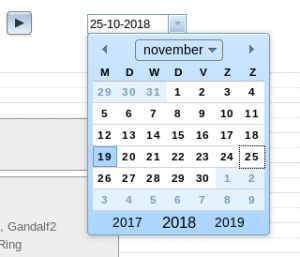
- M.b.v. deze knop kunt u naar een datum naar keuze springen in het roosteroverzicht.
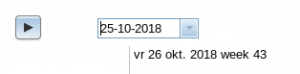

- Klik op het datum veld om direct een andere datum in te voeren of ...
- Klik op de rechte knop om een kalender te openen.

Inschrijven en uitschrijven
- U kunt zich inschrijven voor bepaalde boekingen.
- Tip: U weet dat u zich voor een boeking kunt inschrijven door de muis-cursor in de roosterweergave op de gewenste boeking te plaatsen.
- Als zich u mag inschrijven en er nog voldoende plaats is, verschijnt er een ballon met de tekst 'schrijf mij in'.
- U kunt zich uitschrijven als er een ballon verschijnt met de tekst 'schrijf mij uit'.
- In deze figuur ziet u dat de optie 'Schrijf mij in' verschijnt boven boeking 'Bezoek'.

850

Overzicht van meerdere soorten middelen
U kunt meerdere soorten middelen in een Kalenderoverzicht zien. In de figuur zijn de Activiteit Overleg en de Medewerker Frodo geselecteerd.

Tip: U kunt dit bereiken door de middelen die u wilt zien in meerdere middel onderdeeltabs van tab "Mijn selectie" aan te vinken.
HTML afdruk
Hiermee kunt u het roosteroverzicht in HTML-formaat genereren en vervolgens printen of opslaan.
- Klik op de "HTML"-knop om een afdruk van het overzicht maken.
- Vervolgens opent de browser een standaardvenster waarmee u het overzicht kunt printen.


Tip: De manier waarop dit precies gebeurt hangt af van de soort browser en van de browserinstellingen van uw computer.
Tip: Het HTML overzicht toont alle door u geselecteerde weergaveopties. Wilt u een kortere roosterafdruk dan kunt u het aantal weergaveopties beperken.
Tip: Meestal krijgt u m.b.v. de PDF-knop een hogere kwaliteit roosterafdruk.
PDF afdruk
Hiermee kunt u het roosteroverzicht in PDF-formaat genereren en vervolgens printen of opslaan.
- Klik op de "PDF"-knop om een afdruk van het overzicht maken.
- Vervolgens opent de browser een venster waarin u het overzicht kunt printen of opslaan.


Tip: De manier waarop dit precies gebeurt hangt af van de soort browser en van de browserinstellingen van uw computer.
Meer opties
De "Meer opties"-knop opent een scherm met 4 onderdelen.

- Weergaveopties: hiermee kunt u aangeven welke items u in een boeking wilt zien.
- Filter boekingen: hiermee kunt u instellen welke soort boekingen u wilt zien in uw roosterweergave.
- Exporteer overzicht: hiermee kunt u het roosteroverzicht exporteren, "feeds" en roosteroverzichtlinks maken.
- Groeperen: hiermee kunt u middelen in het overzicht in verschillende kolomen groeperen.

Met de "Verberg opties"-knop kunt u deze onderelen weer verbergen.
Weergaveopties
In Weergaveopties wordt uitgelegd hoe u kunt instellen welke gegevens u wilt zien in uw roosterweergave.
U kunt dit ook direct in het overzicht doen m.b.v. een bepaalde gegeven aan of uit te vinken.
In de figuur rechtsboven ziet u welke soort gegevens u kunt aan- of uitvinken.

Bijzondere weergaveopties
- De betekenis van de meeste weergaveopties is duidelijk maar er zijn wel enkele uitzonderingen.
- Meer uitleg vindt u in Bijzondere_weergaveopties.
Conflict codes
- indien de boeking is met een conflict geboekt dan laat dit veld de soort en aantal conficten zien.
- Bijvoorbeeld: "RRRFF" betekent dat er 3 ruimte conflicten en 2 functie conflicten zijn ontstaan.
- Tip: In het algemeen wordt dit veld alleen getoond voor personen met boekersrechten.
- Meer uitleg vindt u in Conflict codes.
Icoon status en soort boeking
- Een status icoon verschijnt rechtsboven in de boeking.
- Deze icoon heeft de vorm van een circle en de kleur duidt de status van de boeking aan.
- groen - status: geboekt, soort: nomale boeking
- zwart - status: geannuleerd, soort: normale of niet beschikbaar
- licht grijs - status: genegeerd, soort: normale or niet beschikbaar
- paars - status geboekt, soort: niet beschikbaar
- rood - status geboekt, soort: normale or niet beschikbaar, conflicterend in: ruimte en/of medewerker en/of apparaat en/of groep en/of vakantie
- Tip: plaats de muis boven de icoon en een tooltip zal verschijnen.
- Meer uitleg vindt u in Icoon status en soort boeking.
Gewijzigde boekingsicoon
- Een gewijzigde-boeking icoon verschijnt rechtsboven in de boeking.
- Deze icoon heeft de vorm van een geel driehoek.
- Tip: plaats de muis boven de icoon en een tooltip zal verschijnen met de text: "Recent gewijzigd"
- Meer uitleg vindt u in Gewijzigde boekingsicoon.
Filter boekingen
U kunt instellen welke soort boekingen u wilt zien in uw roosterweergave.
Meer uitleg vindt u in Filter boekingen.
In de figuur rechtsboven zijn de filters "Toon geroosterde normale boekingen" en "Toon geannuleerde boekingen" aangevinkt.
In dit geval worden zowel geroosterde als geannuleerde boekingen getoond.

Exporteer overzicht
U kunt onderstaande 4 knoppen gebruiken om een link naar het overzicht of het overzicht zelf exporteren naar een programma in diverse formaten:
- Maak overzicht link: een link naar deze kalenderoverzicht maken.
- Maak iCal link: een link of export in iCal-formaat, bijvoorbeeld voor Outlook of Google Calendar.
- Download iCal: een export in iCAl-formaat, bijvoorbeeld voor Outlook of Google Calendar.
- Maak XML link: een link in XML formaat.

Maak overzicht link
U exporteert een link van dit overzicht. Deze link produceert een exacte feed van dit (Webber) overzicht.
Elke keer dat men de link gebruikt wordt het overzicht opnieuw door de Webber gegenereerd met het voordeel dat de roostergegevens altijd actueel zijn.
D.m.v. het veld "Aantal dagen" kunt u bepalen hoeveel dagen vooruit u in het roosteroverzicht wilt hebben.
De roosters zullen standaard altijd vanaf de huidige dag beginnen.
Standaard wordt altijd 1 link voor alle middelen gemaakt.

Een venster verschijnt met daarin de gemaakte link. U kunt deze link kopiëren of direct erop klikken.

Tip: Door de "Begindatum is de datum bovenaan dit overzicht" aan te vinken kunt u het rooster genereren vanaf de getoonde startdatum.
Tip: U kunt de door u gemaakte link terugvinden in tab 'Mijn configuratie' subtab 'Mijn PermaLinks'.

Tip: Gebruik 'Verwijder permalink' om deze link te verwijderen.
Door de "1 link per middel"-box aan te vinken kunt u een link maken per middel.
Een venster verschijnt met daarin de gemaakte links. U kunt deze links kopiëren of direct erop klikken.

Tip: U kunt een indexbestand met 1 link per middel maken.
- Uitleg hierover vindt u onderaan in sectie Maak indexbestand/categorie.
Maak app link
 Werk in uitvoering:
U exporteert een link van dit overzicht. Deze link produceert een feed met de roostergegevens horend bij dit overzicht.
Elke keer dat men de link gebruikt wordt het overzicht opnieuw door de Webber gegenereerd met het voordeel dat de roostergegevens altijd actueel zijn.
D.m.v. het veld "Aantal dagen" kunt u bepalen hoeveel dagen vooruit u in het roosteroverzicht wilt hebben.
De roosters zullen standaard altijd vanaf de huidige dag beginnen.
Standaard wordt altijd 1 link voor alle middelen gemaakt.

Een venster verschijnt met daarin de gemaakte link. De link is in "json" formaat en is bedoeld voor import in een programmas zoals een app voor mobiele telefoons.

Tip: Door de "Begindatum in de datum bovenaan dit overzicht" aan te vinken kunt u het rooster genereren vanaf de getoonde startdatum.
Tip: U kunt de door u gemaakte link terugvinden in tab 'Mijn configuratie' subtab 'Mijn PermaLinks'.

Tip: Gebruik 'Verwijder permalink' om deze link te verwijderen.
Door de "1 link per middel"-box aan te vinken kunt u een link maken per middel.
Een venster verschijnt met daarin de gemaakte links. U kunt deze links kopiëren.

Tip: U kunt een categorie voor de smartphone maken.
- De categorie bevat de lijst van gegenereerde permalinks maar is niet als bestand opgeslagen.
- U kunt een categorie maken zowel met de optie "1 link per middel" als "1 link voor alle middelen".
- Uitleg hierover vindt u onderaan in sectie Maak indexbestand/categorie.
Maak iCal link
U exporteert een link van dit overzicht. Deze link produceert een iCal-feed geschikt voor digitale agenda's als Outlook.
Elke keer dat men de link gebruikt wordt het overzicht opnieuw door de Webber gegenereerd met het voordeel dat de roostergegevens altijd actueel zijn.
D.m.v. het veld "Aantal dagen" kunt u bepalen hoeveel dagen vooruit u in het roosteroverzicht wilt hebben.
De roosters zullen standaard altijd vanaf de huidige dag beginnen.

Een venster verschijnt met daarin de gemaakte link. U kunt deze link kopieren of direct importeren in uw agenda programma.

Tip: Door de "Begindatum is de datum bovenaan dit overzicht"-box aan te vinken kunt u het rooster genereren vanaf de getoonde startdatum.
Tip: U kunt de door u gemaakte link terugvinden in tab 'Mijn configuratie' subtab 'Mijn PermaLinks'.

Tip: Gebruik 'Verwijder permalink' om deze link te verwijderen.
Door de "1 link per middel"-box aan te vinken kunt u een link maken per middel.
Een venster verschijnt met daarin de gemaakte links. U kunt deze links kopiëren of direct erop klikken.
Tip: U kunt voor iCal een indexbestand met 1 link per middel maken.
Uitleg hierover vindt u hieronder.
Maak indexbestand/categorie met 1 link per middel
Door de "1 link per middel"-box aan te vinken kunt u ook een indexbestand waaraan deze links worden toegevoegd laten genereren .
- U kunt een CSV indexbestand genereren en downloaden.
- U kunt een HTML indexbestand genereren.
- U kunt een Categorie voor de smartphone app genereren.
- U kunt een CSV indexbestand genereren en downloaden.
Hieronder volgt uitleg over deze opties.

Download CSV
Druk op de "Download CSV"-knop om het indexbestand in CSV formaat te krijgen.
Het indexbestand wordt getoond in uw standaard spreadsheet applicatie, bijvoorbeeld Excel.

Exporteer naar HTML
Voer de naam van het bestand in en druk op de Opslaan-knop om het indexbestand in HTML formaat te krijgen.
Het indexbestand wordt getoond in uw browser applicatie.
Hieronder ziet u een voorbeeld:

Tip: De middelen worden alfabetisch gesorteerd per kolom en lege kolommen worden niet getoond.
Tip: Het bestand met deze naam wordt ook op de Webber-server opgeslagen.
- Dit is handig wanneer u een rooster website wilt beheren.
 Let op: De lokatie van het bestand op de server is afhankelijk van de configuratie bij uw organisatie.
Onderaan ziet de bijbehorende invoervelden.
Deze categorie is bedoeld als hulpmiddel bij het inrichten van een app-programma zoals een mobiele-telefoon app.

- In het veld "Naam" vult u de naam van de categorie in.
- In het veld "Icoon" kunt u de URL geven van de icoon horend bij deze categorie.
- In het veld "Omschrijving" vult u informatie over deze categorie in.
In het voorbeeld hierboven is de index- categorienaam "Personen", de Icoon-URL is: "http://www.bitbybit-is.nl/icoon1.html" en de Omschrijving is "Ring beschermers".
Druk op de "Maak categorie"-knop om de categorie in de Webber op te slaan.
Tip: De categorieën verschijnen in het app-programma alfabetisch onder elkaar gesorteerd.
Wanneer men klikt op een categorie dan ziet men alle permalinks horend bij deze categorie.
Deze worden ook alfabetisch onder elkaar gesorteerd. Bovenaan ziet men de omschrijving van deze categorie.
Tip: Het is ook mogelijk om een categorie te maken als u de optie "1 link voor alle middelen" aangevinkt heeft.
Download iCal
U exporteert een kopie van dit overzicht in iCal-formaat. U kunt deze importeren in uw agenda programma.
Dit is geen feed. Een nadeel is dat de roostergegevens niet meer worden geactualiseerd.
D.m.v. het veld "Aantal dagen" kunt u bepalen hoeveel dagen vooruit u in het roosteroverzicht wilt hebben.
De roosters zullen standaard vanaf vandaag beginnen.

U kunt het gemaakte bestand downloaden en importeren in uw agendaprogramma.

Tip: Door de "Begindatum is de datum bovenaan dit overzicht"-box aan te vinken kunt u het rooster genereren vanaf de getoonde startdatum.
Maak XML link
U exporteert een link van dit overzicht. Deze link produceert een XML-feed van dit overzicht.
Elke keer dat men de link gebruikt wordt het overzicht opnieuw door de Webber gegenereerd met het voordeel dat de roostergegevens altijd actueel zijn.
De roosters zullen standaard altijd vanaf de huidige dag beginnen.

Een venster verschijnt met daarin de gemaakte link. U kunt deze link kopiëren of direct uitvoeren.

Tip: U kunt de door u gemaakte link terugvinden in tab 'Mijn configuratie' subtab 'Mijn PermaLinks'.
Let op: Het Aantal dagen' instelling en 'Begindatum is de datum bovenaan dit overzicht'-checkbox zijn hier niet van toepassing.
Het aantal dagen in het roosteroverzicht wordt bepaald door een instelling gezet door uw applicatiebeheerder.

Tip: Gebruik 'Verwijder permalink' om deze link te verwijderen.
Door de "1 link per middel"-box aan te vinken kunt u een link maken per middel.
Een venster verschijnt met daarin de gemaakte links. U kunt deze links kopiëren of direct uitvoeren.

Middelen groeperen
In Menu-optie: 'pas groepering toe' wordt uitgelegd hoe u het rooster van elk middel in een aparte kolom kunt krijgen.
U kunt dit ook direct in het overzicht doen m.b.v. de knop Pas groepering toe.
M.b.v. de knop Deactiveer groepering delen alle middelen weer dezelfde kolom.

U kunt ook een overzicht maken waarin een deel van de middelen hebben een eigen kolom en andere middelen delen dezelfde kolom.
Pas groepering toe
Stel dat u de middelen in aparte kolommen wilt zien.
- Klik op de knop Meer opties. Het scherm met o.a. Groepeer middelen verschijnt.
- Klik op de knop Pas groepering toe.

In het roosteroverzicht verschijnen de middelen in aparte kolommen.
In de figuur toont de eerst kolom de boekingen van Bilbo.
Deactiveer groepering
Stel dat u alle middelen in dezelfde kolom wilt zien.
- Klik op de knop Meer opties. Het scherm met o.a. Groepeer middelen verschijnt.
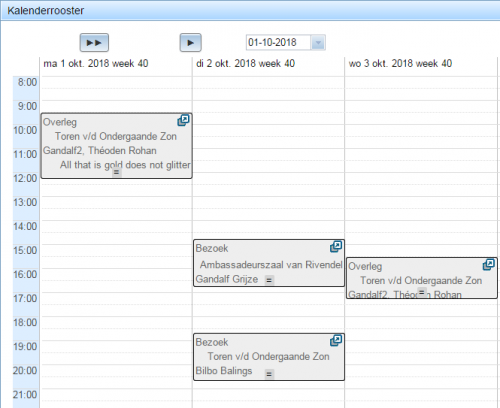
- Klik op de knop Deactiveer groepering.
- In de figuur op dinsdag verschijnen twee boekingen in dezelfde kolom: de eerste met Gandalf en de tweede met Bilbo.


Middelen op volgorde groeperen
U kunt de middelen op een gewenste volgorde groeperen.
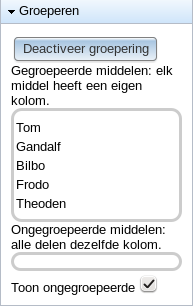
- In het Gegroepeeerde middelen venster selecteert u een middel en sleept u deze voor of na een ander middel.
- In de figuur is Gandalf nu bovenaan in het Gegroepeerde middelen venster.
- In de figuur is Gandalf nu bovenaan in het Gegroepeerde middelen venster.
- Klik op de knop Pas groepering toe.

In de figuur ziet u dat in het overzicht Gandalf nu in de eerste kolom verschijnt en Bilbo pas in de tweede.
Een deel van de middelen groeperen en de andere deel niet
Stel dat u een deel van de middelen in aparte kolommen wilt zien en de rest in dezelfde kolom.
- Sleep de middelen die dezelfde kolom delen van het venster Gegroepeerde middelen bovenaan naar het venster Ongegroepeerde middelen onderaan.
- In de figuur zijn de middelen Gandalf en Tom naar beneden gesleept.
- Klik op de knop Pas groepering toe.

In de figuur ziet u dat in het overzicht Gandalf en Tom in de kolom Ongegroepeerde middelen verschijnen.
Tip: Als u alleen de roosters van de middelen in het venster Gegroepeerde middelen wilt zien, vinkt u de box Toon ongegroepeerde uit.
Tip: U kunt meerdere opeenvolgende middelen als volgt slepen:
- Klik op het eerste te slepen middel.
- Houd de Shift-toets ingedrukt.
- Klik op het laatste te slepen middel en sleep dan.
Onderdeel van WebView
