Booking list
See Timetables for explanation on general functionality that is shared by the calendar, shift and bookinglist timetables.
Preparation
Before opening the timetable determine what should be displayed.
- Select the the weeks/days, the items in the booking and the kind of booking.
- Select the 'My selection' tab and a resource sub tab.
- For example in the figure the sub tab Activities is selected.
- Tick the resources you wish to view, for example room K101 and activities Laboratory-A, Laboratory-B and LBR.
- Click the Calendar timetable button and the Calendar timetable opens.
- In the timetable you see the booked activities you selected on the selected days.
- In the figure you see a booking on Monday starting at 11:00 with persons Atten, Bakker etc at location 317.

 Tip: If you can't see all the information of a booking, the place the mouse indicator on the booking. A pop then appears with the booking information.


My Selection Menu option: Apply grouping
You can tick the menu option 'apply grouping' in My selection to group the timetables in separate columns.

- In the timetable you see the booked activities you selected on the selected days. In de figure you see the timetable of one resource per columnn.
- See Apply grouping for further explanation.

Tip: You can also apply the grouping when the timetable is open. Click the Menu options on the top right and in the submenu 'Apply grouping' you see the 'Apply grouping' button.
Interactive functionality
In the interactive timetable you can:
- Change the start date using next/previous week/day buttons or start viewing at a specific date.
- Set various booking status values on/off and determine the types of bookings to be displayed (for example cancelled bookings).
- See Filter bookings.
- Export the timetable in standard HTML and PDF formats.
- See Timetable printouts.
- Export the timetable in several more advanced formats such as live feeds for the browser and smartphone.
Timetable of multiple kinds of resources
- You can view multiple resource types in the Calendar timetable.
- You can do this by ticking the resources in the various subtab resource types of the 'My selection' tab.
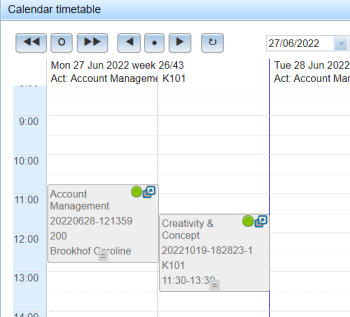
- In the figure the activity Account Management and room K101 are selected and appear in separate columns because 'Apply grouping' has been checked.
- It is also possible to see various resource types in the same column when 'Apply grouping' is not checked.

The 'More options' button opens a screen with 5 menus.

- Select items: to select the items you want to have in a booking.
- Manipulate booking (only relevant for planners)
- Filter bookings: to select which kind of bookings you wish to see in the timetable.
- Export overview: to export the timetable by creating feeds and timetable links.
- Grouping: to group resource items in separate columns.

Use the 'Hide options' button to hide the 'More options' menus.
- For explanation on the general 'More options' functionality see the above section 'Interactive functionality'.
- For explanation on the grouping functionality click the 'Next' button.
Register and unregister
- You can register for certain bookings.
- Tip: To see whether you can register for a booking place the mouse cursor on the booking.
- If it is possible to register for the booking and there there still are vacant places, a balloon appears with the text 'Register me'.
- You can unregister by placing the mouse on the booking again. A balloon appears with the text 'Unregister me'.
- The figure shows the 'Register me' appears at the top right of the booking 'Account Management'.


OLD Voorbereiding
Sorteren
Het kan zijn dat de lijst heel lang is waardoor het moeilijk is om een bepaald item te vinden.
De labels werken als sorteerknoppen waarmee u de lijst op datum of alfabetisch kunt rangschikken.
U kunt rangschikken door bovenaan op een label te klikken.
- In de figuur bovenaan ziet u dat label Datum een pijltje omhoog toont. Dit geeft aan dat de rijen op oplopende data gerangschikt zijn.
- Klikt nogmaals op het label Datum en het pijltje wijst omlaag. Dit geeft aan dat de rijen op aflopende data gerangschikt zijn.
De figuur onderaan laat zien dat de activiteiten nu aflopend gerangschikt zijn: van 25-10-2018 naar 01-10-2018.

Filter rijen
U kunt m.b.v. de filter diverse rijen tijdelijk weglaten. Bijvoorbeeld: u wilt alleen activiteiten van medewerker Gandalf zien.
- Klik op de filter knop (geel gemaakt) en een Filter formulier wordt getoond.
- U kunt een bepaalde kolom aangeven, bijvoorbeeld "Medewerkers".
- U kunt een bepaalde Voorwaarde aangeven, bijvoorbeeld "bevat".
- U kunt een bepaalde Waarde aangeven, bijvoorbeeld "Gan".
- Dan klikt u op de "Filter"-knop.

In de figuur onderaan ziet u nu activiteiten van de medewerkers "Gandalf" en "Gandalf2" omdat beiden "Gan" in hun naam hebben.

Tip: Klik op "Filter wissen" naast de "Filter"-knop om de filtering ongedaan te maken.
Inschrijven
In de figuur onderaan zien u dat gebruiker Frodo momenteel ingelogd is.
Verder ziet u dat Frodo al ingeschreven is voor de eerste activiteit op 25-10-2018, want zijn naam verschijnt in de lijst Medewerkers.
Verder ziet u dat Frodo zich kan inschrijven voor de tweede activiteit op 25-10-2018, want zijn naam verschijnt nog niet in de lijst Medewerkers (en inschrijving voor deze boeking is toegestaan).

Om in te schrijven:
- Plaats de muiscursor op het icoon van de boeking.
- Klik op "Schrijf mij in".
Indien de inschrijving gelukt is, verschijnt een melding rechts onderaan met de melding: "Inschrijven geslaagd".
De figuur onderaan laat zien dat Frodo zich kan inschrijven voor de tweede activiteit van 25-10-2018.

Als u geen boekingsicoon of "Schrijf mij in" ziet, is deze optie niet aangezet voor uw gebruikersgroep of organisatie, of is inschrijven niet toegestaan voor de betreffende boeking.
Uitschrijven
Een gebruiker die voor een activiteit ingeschreven is kan zich ook uitschrijven.
Uitleg over Inschrijven vindt u hierboven.
Om uit te schrijven:
- Plaats de muiscursor op het icoon van de boeking.
- Selecteer "Schrijf mij uit".
Indien de uitschrijving gelukt is, verschijnt een melding rechts onderaan met de melding: "Uitschrijven geslaagd".
De figuur onderaan laat zien dat Frodo kan zich uitschrijven van de 2de activiteit op 25-10-2018.

Als u geen boekingsicoon of "Schrijf mij uit" ziet dan is deze optie niet aangezet voor uw gebruikersgroep of organisatie.
Meer opties
De "Meer opties"-knop opent een scherm met 2 onderdelen.
- Filter boekingen: hiermee kunt u instellen welke soort boekingen u wilt zien in uw roosterweergave.
- Exporteer kalender: hiermee kunt u het roosteroverzicht exporteren en 'feeds' bewaren.

Weergaveopties
In Weergaveopties wordt uitgelegd hoe u kunt instellen welke gegevens u wilt zien in uw roosterweergave.
U kunt dit ook direct in het overzicht doen m.b.v. een bepaalde gegeven aan of uit te vinken.
In de figuur rechtsboven ziet u welke soort gegevens u kunt aan- of uitvinken.

Totale duur
In de Boekingslijst kunt u de totale duur van boekingen verkrijgen.
In Weergaveopties wordt uitgelegd hoe u kunt instellen welke gegevens u wilt zien in uw roosterweergave.
- Maak in het overzicht het gegeven "Duur" zichtbaar door deze in Mijn selectie - Weergave opties aan te vinken.
- In de afbeelding ziet u de kolom "Duur" aan de rechterzijde en het veld "Duur" onderaan de boekingslijst met waarde "00:00".


Filter boekingen
U kunt instellen welke soort boekingen u wilt zien in uw roosterweergave.
Meer uitleg vindt u in Filter boekingen.
In de figuur rechtsboven zijn de filters Toon niet-geroosterde, geroosterde normale, geroosterde beschikbaarheid, geannuleerde en genegeerde boekingen aangevinkt.
In dit geval worden zowel geroosterde als geannuleerde boekingen getoond.

Tip: De filter "Toon niet-geroosterde boekingen" heeft de optie "Toon alleen de eerste".
- Vink deze optie aan wanneer u alleen de eertse gebeurtenis van een niet-geroosterde boekingsreeks wilt zien.
- Vink deze optie aan wanneer u alleen de eerste gebeurtenis van een niet-geroosterde boeking met vrijheid (bijvoorbeeld maandag of dinsag) wilt zien.
Groeperen
Geneste sortering
Groeperen heeft de volgende optie:
- Geneste sortering

Indien aangevinkt, kunt u sorteren op 2 kolommen tegelijk.
Klik bovenaan op het pijltje aan de rechte zijde van de eerste en vervolgens de tweede kolom om genest sorteren op de eerste en tweede kolommen te krijgen.
De cijfers 1 en 2 verschijnen om de volgorde aan te geven.
In het voorbeeld kolom 1 is Ruimtes en kolom 2 is Dag.

Component of WebView
